

 Gói thiết kế
 Sản phẩm thiết kế
 Đăng ký đối tác
 Bộ sưu tập Logo









Tổng hợp các lỗi thường gặp trong Excel khiến bạn chán ngán và cách khắc phục
Nội dung bài viết: [ Ẩn ]
Có một sự thật là: Rất nhiều người đang vật lộn với Excel. Nếu bạn có khó khăn khi sử dụng Excel, hãy yên tâm rằng bạn không phải là người duy nhất vật lộn với nó. Chính vì vậy, Printgo xin giới thiệu bài viết tổng hợp các lỗi thường gặp trong Excel và cách khắc phục chúng.
#VALUE
Excel hiển thị lỗi #VALUE! khi tìm thấy khoảng trắng, ký tự hoặc văn bản trong một công thức chỉ chứa số. Excel yêu cầu các công thức chỉ chứa các số sẽ hiển thị cho lỗi nếu bạn bao gồm bất kỳ ký tự gì khác.
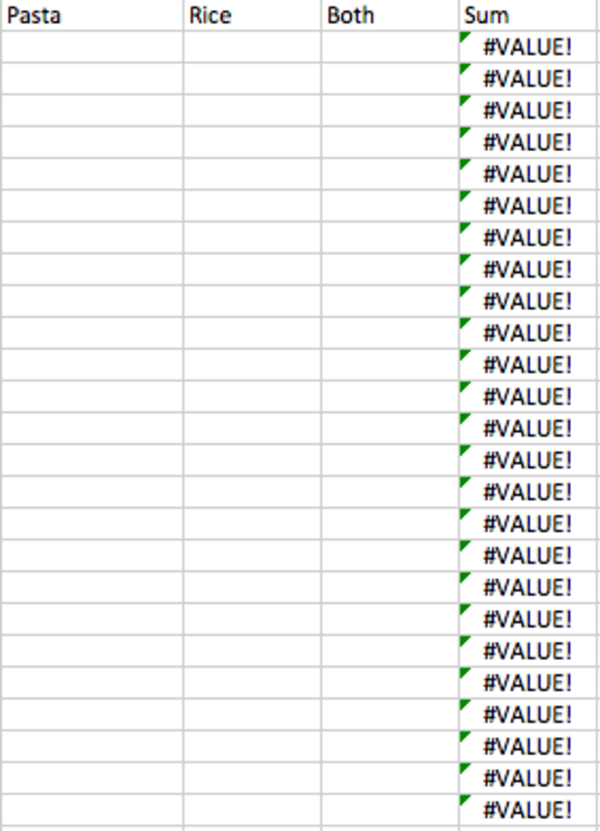
Giải pháp: Để sửa lỗi này bạn cần kiểm tra lại công thức để đảm bảo rằng nó chỉ bao gồm các số. Nếu bạn vẫn thấy lỗi, hãy kiểm tra các ô trống, công thức liên kết đến ô hoặc bất kỳ ký tự đặc biệt nào bạn có thể đang sử dụng. Trong ví dụ trên, cột "Sum" đang tham chiếu đến các ô trống. Excel không thể tính toán tổng các cột trống, nghĩa là chúng ta đang nhập một công thức lỗi.
#NAME?
Lỗi, #NAME ?, xuất hiện trong một ô khi Excel không thể đọc các thành tố trong công thức mà bạn nhập.
Ví dụ: nếu bạn đang cố gắng thực hiện công thức = VLOOKUP và bạn đánh vần sai "VLOOKUP", Excel sẽ trả về lỗi #NAME? sau khi bạn nhập các giá trị và nhấn Enter. Kiểm tra lỗi này bên dưới - như bạn có thể thấy, ô bị thiếu chữ "U" trong "= VLOOKUP".
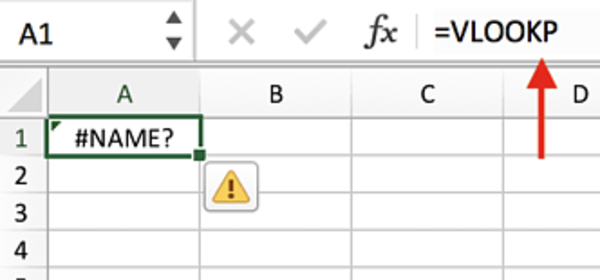
Giải pháp: Hãy kiểm tra vừa sửa lại đánh vần và chính tả của công thức bạn đang cố gắng thực hiện.
#####
Khi bạn thấy ##### hiển thị trong ô của mình, bạn có thể thấy nó hơi đáng sợ. Tin tốt là nó đang báo rằng cột không đủ rộng để hiển thị giá trị bạn đã nhập.
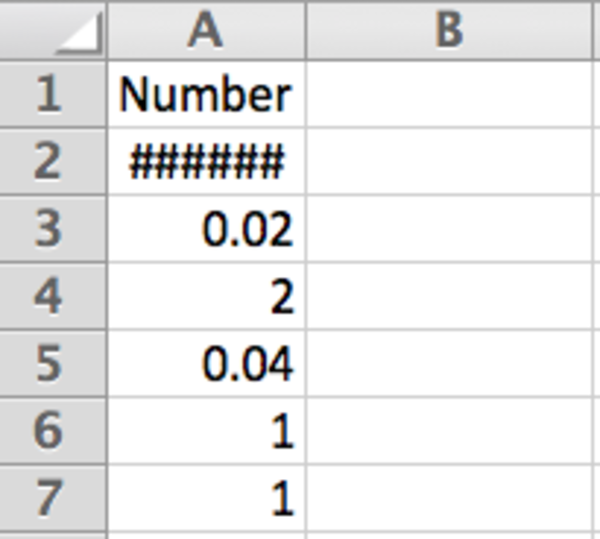
Giải pháp: Nhấp vào đường viền bên phải của tiêu đề cột và tăng chiều rộng cột
#DIV/0!
Khi bạn nhìn thấy # DIV / 0 !, bạn đang yêu cầu Excel chia một công thức cho 0 hoặc một ô trống. Điều này là không thể trong cả thực tế lẫn trên Excel
Giải pháp: Lỗi này khá dễ giải quyết. Chỉ cần thay đổi giá trị của ô thành giá trị khác 0 hoặc thêm giá trị vào nếu ô của bạn trống. Đây là một ví dụ:
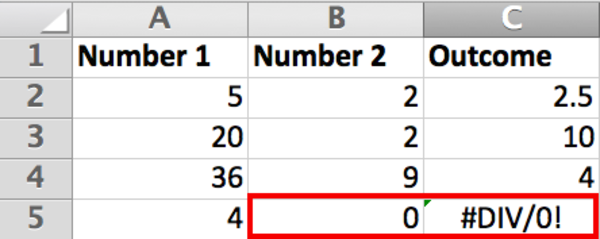
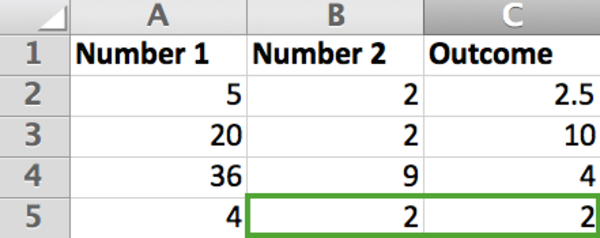
Trong một số trường hợp, bạn có thể thấy rằng bạn chỉ đơn giản là đang đợi nhập liệu trong một ô cụ thể. Thay vì bao gồm "0" làm trình giữ chỗ, và sau đó xuất hiện lỗi # DIV / 0!, bạn có thể thêm một thông báo hiển thị tùy chỉnh.
#REF!
Lỗi này xảy ra khi bạn có thể đã vô tình xóa hoặc dán lên một ô đã được sử dụng trong công thức của mình. Ví dụ: giả sử cột "Outcome", bên dưới, tham chiếu công thức: = SUM (A2, B2, C2).
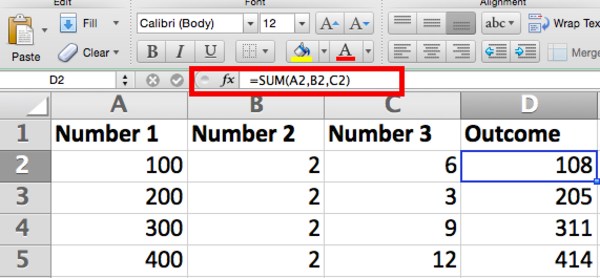
Nếu vô tình xóa cột "Số 2", chúng ta sẽ thấy lỗi sau:
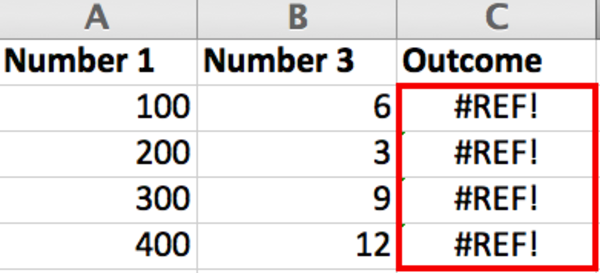
Giải pháp:
Trước khi bạn dán lên một tập hợp ô, hãy đảm bảo rằng không có công thức nào tham chiếu (“REF") đến các ô bạn đang xóa. Ngoài ra, khi xóa ô, điều quan trọng là phải kiểm tra kỹ công thức nào đang được tham chiếu trong các ô đó
#N/A
Khi bạn thấy # N/A, điều này thường có nghĩa là không thể tìm thấy các số bạn đang đề cập đến trong công thức của mình. Bạn có thể đã vô tình xóa một số hoặc hàng đang được sử dụng trong công thức của mình hoặc đang đề cập đến một trang tính đã bị xóa hoặc không được lưu. Một trong những nguyên nhân phổ biến nhất của lỗi # N/A là khi không thể tìm thấy ô từ công thức được tham chiếu trong hàm VLOOKUP.
Giải pháp: Kiểm tra ba lần tất cả các công thức của bạn và đảm bảo xem xét kỹ trang tính hoặc hàng nào có thể đã bị xóa hoặc tham chiếu không chính xác. Nếu bạn có một vài công thức được liên kết với nhau, hãy kiểm tra xem mọi thứ trong công thức đều có giá trị.
#NUM!
Nếu công thức của bạn chứa các giá trị số không hợp lệ, bạn sẽ thấy lỗi #NUM! xuất hiện trong Excel. Thông thường, điều này xảy ra khi bạn nhập một giá trị số khác các đối số được sử dụng trong công thức của bạn. Ví dụ: khi bạn đang nhập một công thức Excel, hãy đảm bảo rằng bạn không bao gồm các giá trị như $1,000 ở định dạng tiền tệ. Thay vào đó, hãy nhập 1000 và sau đó định dạng ô bằng đơn vị tiền tệ và dấu phẩy sau khi công thức được tính.
Giải pháp:
Kiểm tra xem bạn đã nhập bất kỳ đơn vị tiền tệ, ngày tháng hoặc ký hiệu đặc biệt nào được định dạng hay chưa. Sau đó, đảm bảo xóa các ký tự đó khỏi công thức, chỉ giữ lại các số.
Lỗi sai khi sử dụng Excel luôn khiến chúng ta mệt mỏi và phát ngán. Hy vọng bài viết trên đã giúp các bạn nhận ra được các lỗi thường gặp trong Excel và có giải pháp để khắc phục. Ngoài ra, nếu bạn có nhu cầu in ấn và thiết kế các ấn phẩm truyền thông xin hãy liên hệ ngay với Printgo để được tư vấn và phục vụ nhiệt tình nhất theo:
- Hotline: 1900 633313
- Email: sale@printgo.vn
- Địa chỉ: Số 16 Lô 13A Đường 11 KĐT Trung Yên, P.Trung Hòa, Q.Cầu Giấy - Hà Nội



BÀI VIẾT LIÊN QUAN

 15/10/2026
 975
975Đưa công nghệ AR vào hộp quà Tết 2027: Giải pháp gia tăng trải nghiệm khách hàng
 02/10/2026676
20+ ý tưởng thiết kế và mẫu lịch Tết ngành xây dựng dành cho doanh nghiệp
 01/10/2026673
Gợi ý thiết kế cho lịch Tết ngành chứng khoán chuyên nghiệp
 01/10/2026197
20+ mẫu lịch Tết ngành bảo hiểm đáng tham khảo cho mùa quà Tết doanh nghiệp
 30/09/2026215
Top 30 thiết kế lịch Tết ngành hàng không hot nhất hiện nay
 23/09/2026989
30+ mẫu lịch Tết ngành ngân hàng mới nhất cho doanh nghiệp








Đối tác chiến lược