
 Gói thiết kế
 Sản phẩm thiết kế
 Đăng ký đối tác
 Bộ sưu tập Logo





Hướng dẫn cách làm Poster bằng Canva đơn giản, chi tiết và nhanh chóng
Nội dung bài viết: [ Ẩn ]
Cách làm poster bằng Canva đang trở thành từ khóa được nhiều người tìm kiếm từ nhân viên marketing, bộ phận nhân sự đến chủ doanh nghiệp nhỏ bởi đây là giải pháp đơn giản, nhanh chóng và tiết kiệm chi phí để tạo ra những ấn phẩm truyền thông ấn tượng.
Không cần phải biết Photoshop hay các phần mềm thiết kế phức tạp, chỉ với một vài thao tác kéo - thả trên Canva, bạn hoàn toàn có thể tự tay thiết kế poster chuyên nghiệp phục vụ cho các mục đích như tuyển dụng, quảng cáo sản phẩm, tổ chức sự kiện hay truyền thông nội bộ. Trong bài viết này, Printgo sẽ hướng dẫn cách thiết kế poster bằng Canva từ cơ bản đến nâng cao, đi kèm với những mẹo thiết kế thực tế giúp bạn tiết kiệm thời gian mà vẫn đảm bảo thẩm mỹ và hiệu quả truyền thông. Cùng khám phá ngay!
Hướng dẫn chi tiết cách làm Poster bằng Canva
Dù Canva nổi tiếng với giao diện thân thiện và dễ sử dụng, nhưng nếu đây là lần đầu bạn tiếp cận công cụ này, việc thiết kế poster có thể gây không ít bối rối. Với 6 bước đơn giản dưới đây, bạn sẽ biết cách làm poster bằng Canva nhanh chóng, chuyên nghiệp và phù hợp với mục đích truyền thông của doanh nghiệp.
Bước 1: Tạo thiết kế poster mới trên Canva
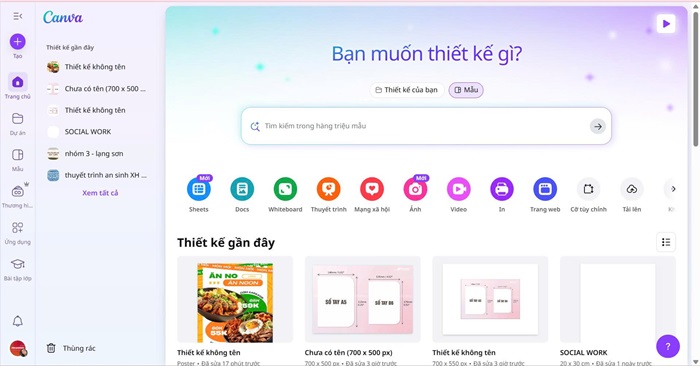
Truy cập vào trang chính thức của Canva tại https://www.canva.com, đăng nhập tài khoản bằng email hoặc Google Workspace.
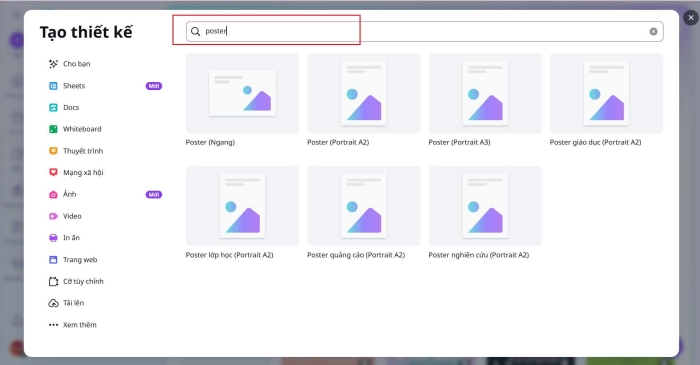
Tại giao diện trang chủ, bạn hãy nhấp vào nút “Tạo thiết kế” (Create a design) nằm ở góc trên cùng bên phải. Trong thanh tìm kiếm, gõ từ khóa “poster” để truy cập vào các lựa chọn khổ dọc, ngang, hoặc tùy chỉnh kích thước theo nhu cầu.
Mẹo nhỏ: Nếu bạn thiết kế poster cho mục đích in ấn, hãy chọn khổ A3 (297 x 420 mm) hoặc A4 (210 x 297 mm) để đảm bảo tiêu chuẩn in.
Bước 2: Lựa chọn mẫu poster sẵn có hoặc bắt đầu từ trang trắng
Sau khi mở giao diện thiết kế, bạn sẽ thấy Canva cung cấp hàng trăm mẫu poster chuyên nghiệp. Bạn có thể:
-
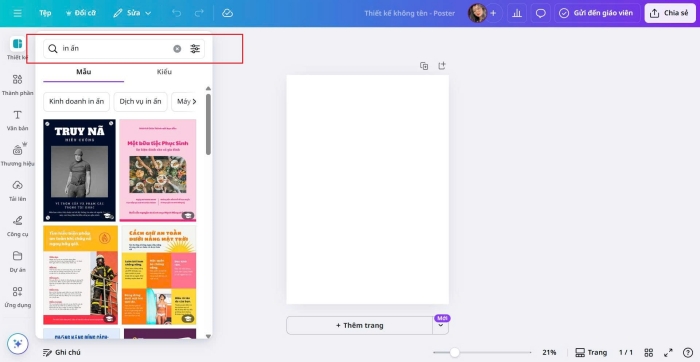
Tìm kiếm mẫu theo chủ đề (ví dụ: “in ấn”, "tuyển dụng", "giảm giá", "event", "doanh nghiệp"...)
- Lựa chọn mẫu yêu thích và bắt đầu chỉnh sửa
- Hoặc nhấn vào “Mẫu trắng” nếu bạn muốn sáng tạo từ đầu.
Điểm mạnh của Canva là kho thư viện mẫu cực kỳ đa dạng, phù hợp với mọi nhu cầu truyền thông: từ poster nội bộ, poster quảng cáo sản phẩm đến poster truyền cảm hứng cho nhân sự.
Bước 3: Tùy chỉnh thiết kế poster theo mục đích sử dụng
Đây là giai đoạn bạn sẽ thể hiện sự sáng tạo của mình. Canva hỗ trợ rất nhiều công cụ để bạn tự do tùy chỉnh bố cục, màu sắc, hình ảnh và văn bản, kể cả khi bạn không có nền tảng thiết kế.
Thay thế hình ảnh minh họa:
- Bạn có thể xóa hình ảnh gốc trong mẫu và tải ảnh thật từ máy tính hoặc Google Drive.
- Hoặc sử dụng thư viện ảnh miễn phí và trả phí của Canva. Chỉ cần gõ từ khóa trên thanh công cụ “Ảnh” là sẽ có hàng nghìn lựa chọn chất lượng cao.
Thêm, xoá hoặc chỉnh sửa các họa tiết có sẵn
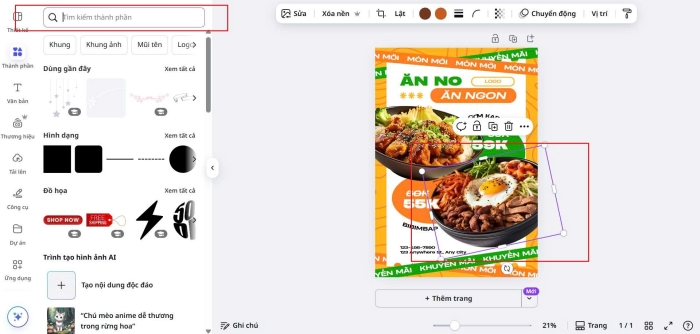
Để chỉnh sửa một họa tiết bất kỳ trên poster, bạn chỉ cần nhấp chuột vào đối tượng đó. Khi được chọn, một khung điều khiển sẽ xuất hiện xung quanh, cho phép bạn thao tác dễ dàng. Nếu muốn xóa, hãy nhấn phím Delete trên bàn phím. Trong trường hợp bạn cần sao chép họa tiết, sử dụng tổ hợp phím Ctrl + C để sao chép và Ctrl + V để dán.
Nếu bạn không quen sử dụng phím tắt, có thể nhấp vào biểu tượng ba chấm (⋯) ở góc trên của đối tượng để mở danh sách tính năng, tại đây bạn có thể lựa chọn thao tác như nhân bản, xóa, di chuyển lớp hoặc thay đổi vị trí.
Thay thế họa tiết mới
Để bổ sung các chi tiết vào thiết kế, bạn hãy truy cập mục “Thành phần” (Elements) trong thanh công cụ bên trái. Tại đây, Canva cung cấp đa dạng lựa chọn như hình ảnh minh họa, nhãn dán (stickers), ảnh động (GIF), biểu đồ, bảng dữ liệu… phù hợp với nhiều phong cách và mục tiêu thiết kế khác nhau.
Nếu bạn đang hướng đến một chủ đề cụ thể, chỉ cần nhập từ khóa liên quan vào thanh tìm kiếm ở đầu mục này, hệ thống sẽ gợi ý các nội dung phù hợp một cách nhanh chóng. Bên cạnh đó, bạn hoàn toàn có thể tải hình ảnh từ máy tính của mình lên để chèn vào poster. Canva hỗ trợ thao tác kéo - thả trực tiếp, giúp bạn xử lý hình ảnh nhanh chóng chỉ trong vài giây.
Thay đổi màu nền
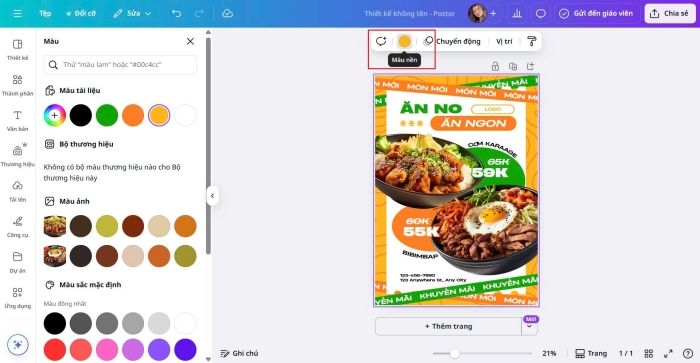
Để thay đổi màu nền, hãy nhấp vào phần nền của poster. Trên thanh công cụ, chọn ô màu để mở bảng màu và chọn tông màu phù hợp với thiết kế của bạn. Canva cũng hỗ trợ bảng màu thương hiệu nếu bạn dùng Canva Pro.
Đổi font chữ và thêm văn bản mới
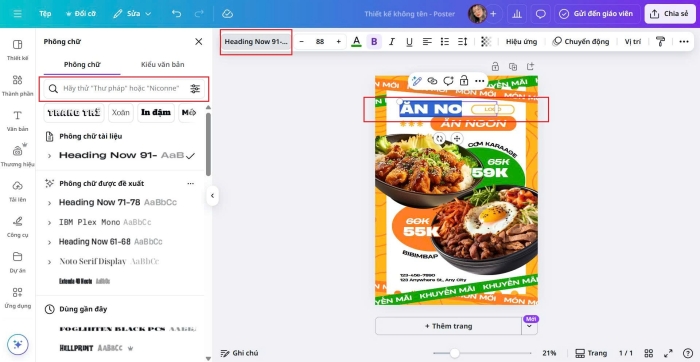
Kiểu chữ đóng vai trò quan trọng trong việc định hình phong cách poster. Để thay đổi font, hãy truy cập mục Văn bản (Text) ở thanh công cụ bên trái và chọn kiểu chữ phù hợp với thiết kế.
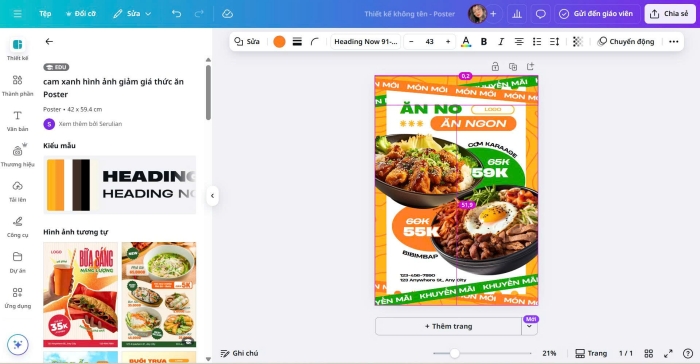
Bước 4: Sắp xếp lại bố cục và hoàn thiện thiết kế
Đây là bước tinh chỉnh cuối cùng trước khi xuất bản. Bạn cần đảm bảo:
- Các phần văn bản nổi bật, dễ đọc, có hệ thống phân cấp rõ ràng (tiêu đề, nội dung , kêu gọi hành động).
- Hình ảnh không bị lệch tỷ lệ, vỡ nét hoặc mất cân đối bố cục.
- Không gian thoáng, có khoảng trắng hợp lý, tránh dồn nén quá nhiều thông tin.
Ngoài ra, hãy kiểm tra từng lớp thiết kế bằng cách nhấn chuột phải → sắp xếp “Tiến một lớp” hoặc “Lùi một lớp” nếu cần điều chỉnh vị trí thành phần.
Bước 5: Chia sẻ và tải về thiết kế
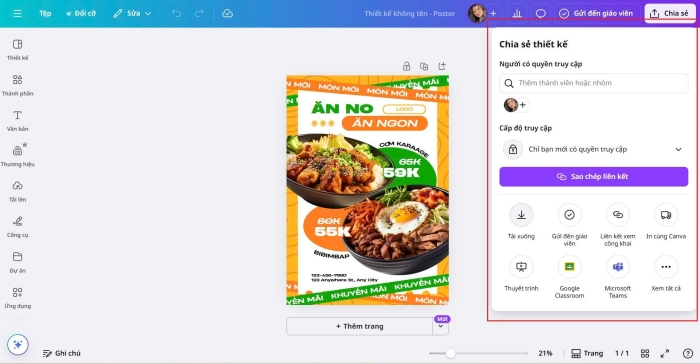
Sau khi hoàn tất, Canva cho phép bạn:
- Tải xuống poster dưới nhiều định dạng: PNG (ảnh chất lượng cao), JPG (ảnh nhẹ), PDF (phù hợp để in).
- Chia sẻ qua email hoặc link có thể chỉnh sửa/xem cho đồng nghiệp, sếp hoặc phòng ban khác.
- Xuất bản trực tiếp lên mạng xã hội như Facebook, Instagram nếu kết nối tài khoản.
Lưu ý: Với các doanh nghiệp, bạn nên lưu poster dưới dạng PDF Print (300dpi, CMYK) để đảm bảo chất lượng in ấn.
Bước 6: Lưu trữ và chỉnh sửa bất cứ khi nào bạn cần
Một ưu điểm lớn khi sử dụng Canva là toàn bộ thiết kế được lưu tự động trên đám mây. Bạn có thể:
- Truy cập mọi thiết kế bất kỳ lúc nào.
- Nhân bản thiết kế cũ và điều chỉnh nội dung để tạo poster mới.
- Quản lý các thiết kế theo thư mục (theo chiến dịch, bộ phận, thời gian…).
Dù bạn sử dụng máy tính hay điện thoại, việc thiết kế và chỉnh sửa đều được đồng bộ. Tuy nhiên, để có trải nghiệm đầy đủ nhất khi thao tác cách tạo poster bằng Canva, bạn nên sử dụng nền tảng web trên máy tính.
Tại sao Canva là lựa chọn tuyệt vời để làm Poster?
Tối ưu chi phí
Việc thuê đơn vị thiết kế ngoài thường tốn từ vài trăm đến hàng triệu đồng cho một mẫu poster đơn lẻ. Với Canva, doanh nghiệp chỉ cần một tài khoản Pro (khoảng 1–2 triệu đồng/năm) là có thể thiết kế không giới hạn. Đây là giải pháp tiết kiệm chi phí truyền thông nội bộ, tuyển dụng, quảng bá sự kiện... mà vẫn đảm bảo chất lượng chuyên nghiệp.
Rút ngắn thời gian triển khai - Tăng tốc truyền thông
Trong môi trường kinh doanh hiện đại, tốc độ truyền tải thông tin là yếu tố sống còn. Canva giúp phòng marketing và nhân sự tạo và xuất bản poster chỉ trong 15–30 phút, thay vì phải chờ đội thiết kế hoặc bên thứ ba phản hồi. Điều này đặc biệt quan trọng với các chiến dịch tuyển dụng gấp, thông báo nội bộ, event bất ngờ hoặc thay đổi cần truyền thông ngay trong ngày.
Dễ dàng sử dụng
Canva loại bỏ hoàn toàn rào cản kỹ thuật. Chỉ với vài thao tác kéo thả, nhân viên văn phòng, trợ lý giám đốc, thậm chí chính CEO cũng có thể chỉnh sửa, sáng tạo và duyệt mẫu poster một cách trực tiếp mà không cần thông qua đội ngũ thiết kế.
Kho mẫu đa dạng, chất lượng
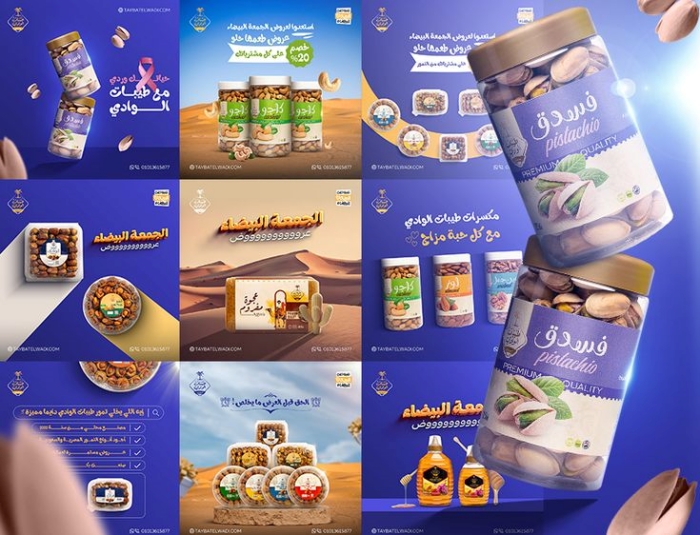
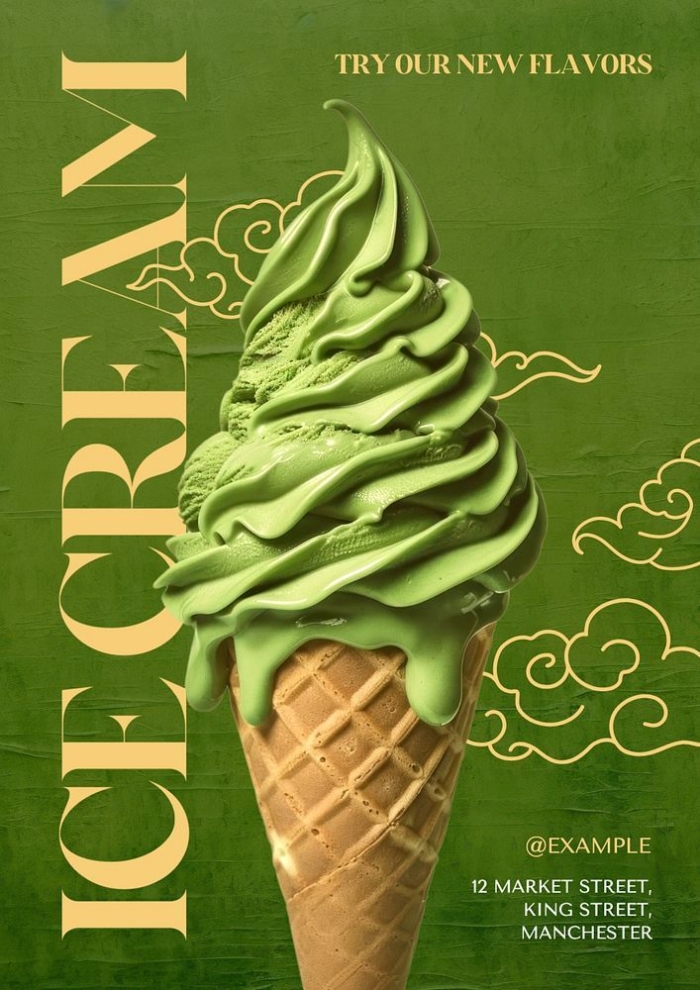
Nền tảng Canva cung cấp hàng nghìn mẫu poster thuộc đa lĩnh vực: tuyển dụng, hội thảo, khai trương, sự kiện nội bộ, poster sản phẩm…Tất cả đều được thiết kế chuyên nghiệp, dễ dàng tùy chỉnh. Đối với phòng marketing, đây là thư viện tài nguyên vàng để triển khai nhanh các chiến dịch, tiết kiệm thời gian brainstorm layout từ đầu.
Làm việc nhóm dễ dàng
Hoan nữa, Canva hỗ trợ chia sẻ thiết kế theo nhóm, nhận xét trực tiếp ngay trên file và theo dõi lịch sử chỉnh sửa. CEO, giám đốc phòng ban có thể trực tiếp duyệt, chỉnh sửa hoặc phản hồi chỉ với 1 đường link, không cần tải xuống – gửi lại qua email như trước. Tính năng này đặc biệt quan trọng với mô hình làm việc hybrid, online, hoặc doanh nghiệp có nhiều chi nhánh cần phê duyệt từ cấp trên.
Kết nối đa nền tảng
Canva không hoạt động đơn lẻ. Nó có thể kết nối với nhiều công cụ mà doanh nghiệp thường dùng, như Google Drive, Dropbox, OneDrive… Nhờ đó, bạn có thể lấy ảnh, tài liệu từ các nền tảng lưu trữ này để đưa vào thiết kế rất nhanh chóng. Ngoài ra, Canva còn cho phép xuất bản trực tiếp poster lên Facebook, Instagram, LinkedIn… mà không cần tải xuống rồi đăng lại thủ công. Mọi thứ đều được đồng bộ trong một nền tảng.
Mẹo thiết kế Poster nhanh hơn với Canva
Dù Canva đã rất dễ sử dụng, nhưng với những mẹo dưới đây, bạn có thể rút ngắn thời gian thiết kế poster mà vẫn đảm bảo tính thẩm mỹ và chuyên nghiệp:
Sử dụng phím tắt thao tác nhanh
Thay vì dùng chuột cho mọi hành động, hãy áp dụng các tổ hợp phím như:
- Ctrl + C: Sao chép thành phần
- Ctrl + V: Dán thành phần
- Ctrl + D: Nhân bản đối tượng
- Ctrl + G: Nhóm các thành phần
- Phím R: Tạo khối hình chữ nhật
- Phím L: Tạo một đường thẳng
- Phím T: Chèn văn bản
- Phím C: Tạo khối hình tròn
- Delete: Xoá nhanh đối tượng được chọn
Dùng mẫu sẵn rồi tinh chỉnh
Thay vì thiết kế từ đầu, hãy chọn template có sẵn và chỉnh sửa nội dung, màu sắc, hình ảnh theo ý muốn. Canva có hàng nghìn mẫu miễn phí, dễ tìm theo từ khóa như "tuyển dụng", "event", "sale",...
Lưu sẵn bộ nhận diện thương hiệu
Nếu bạn dùng Canva Pro, hãy tạo Brand Kit với logo, bảng màu, font chữ chuẩn. Khi thiết kế, chỉ cần áp dụng 1 lần là đồng bộ toàn bộ bố cục, tiết kiệm thời gian chỉnh sửa thủ công.
Tận dụng công cụ "Căn chỉnh tự động"
Khi kéo thả đối tượng, Canva tự hiển thị các đường căn chỉnh thông minh – hãy quan sát kỹ để bố cục poster luôn cân đối, không cần căn chỉnh thủ công.
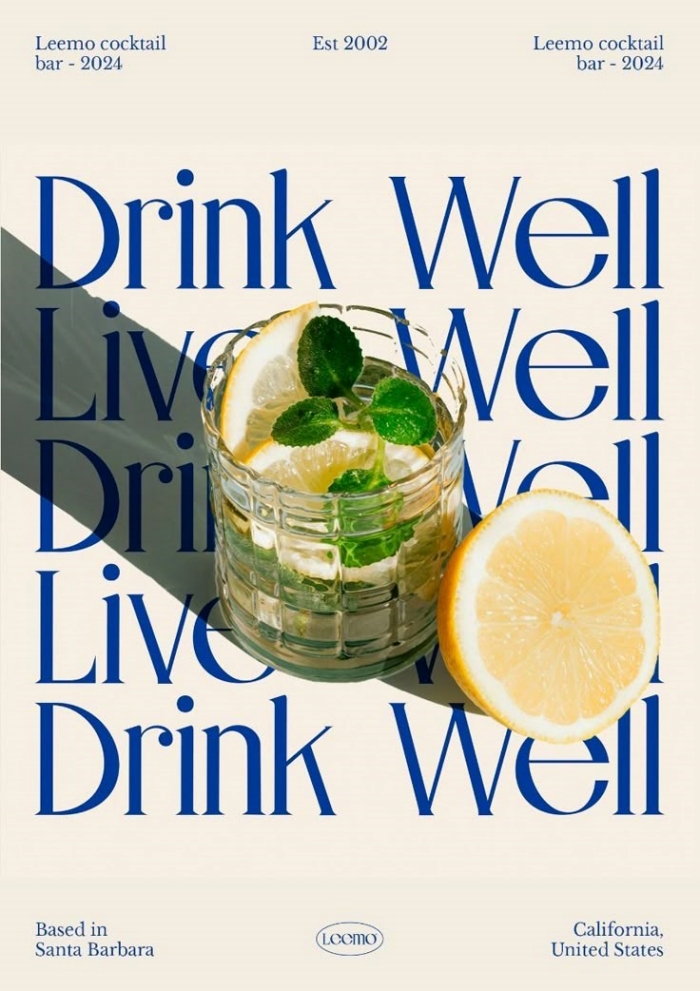
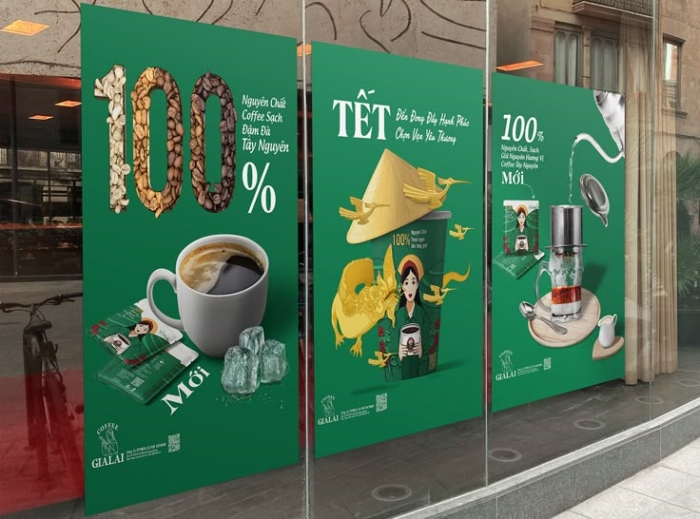
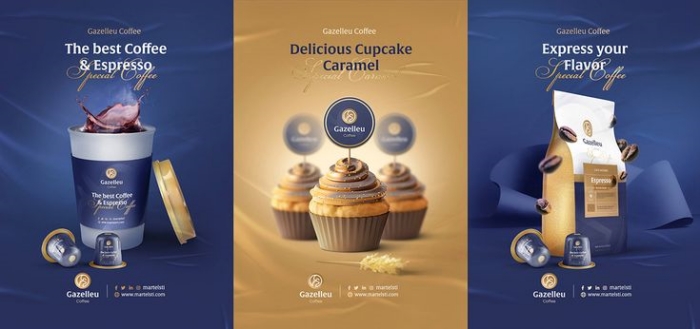
Canva là phần mềm thiết kế siêu tiện lợi và tốn ít thời gian nhờ các template có sẵn. Tuy nhiên, nó không phải là công cụ thiết kế chuyên sâu như Adobe Photoshop và Illustrator. Bởi vậy, các bạn designer thường cảm thấy không đã khi thiết kế trên công cụ này.
Trên đây là hướng dẫn chi tiết về cách làm poster bằng Canva, giúp bạn dễ dàng tự thiết kế những ấn phẩm truyền thông chuyên nghiệp chỉ trong thời gian ngắn. Tuy nhiên, nếu doanh nghiệp của bạn cần một giải pháp thiết kế – in ấn poster bài bản, chỉn chu và tối ưu cho các chiến dịch marketing, Printgo sẵn sàng đồng hành. Liên hệ ngay hotline 1900 633 313 hoặc số CSKH 0901.633.313 để được tư vấn miễn phí và nhận giải pháp thiết kế poster phù hợp nhất với mục tiêu thương hiệu của bạn.
Xem thêm:
1. Top những phần mềm thiết kế menu đơn giản và ấn tượng nhất
2. TOP 10 phần mềm thiết kế tờ rơi tốt nhất hiện nay dành cho dân Design
BÀI VIẾT LIÊN QUAN
 23/09/2026
 989
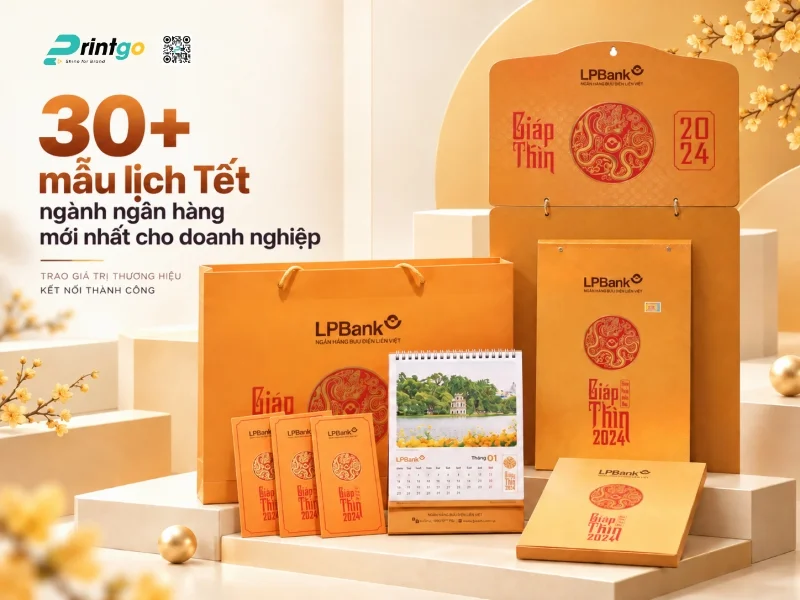
98930+ mẫu lịch Tết ngành ngân hàng mới nhất cho doanh nghiệp
 22/09/2026346
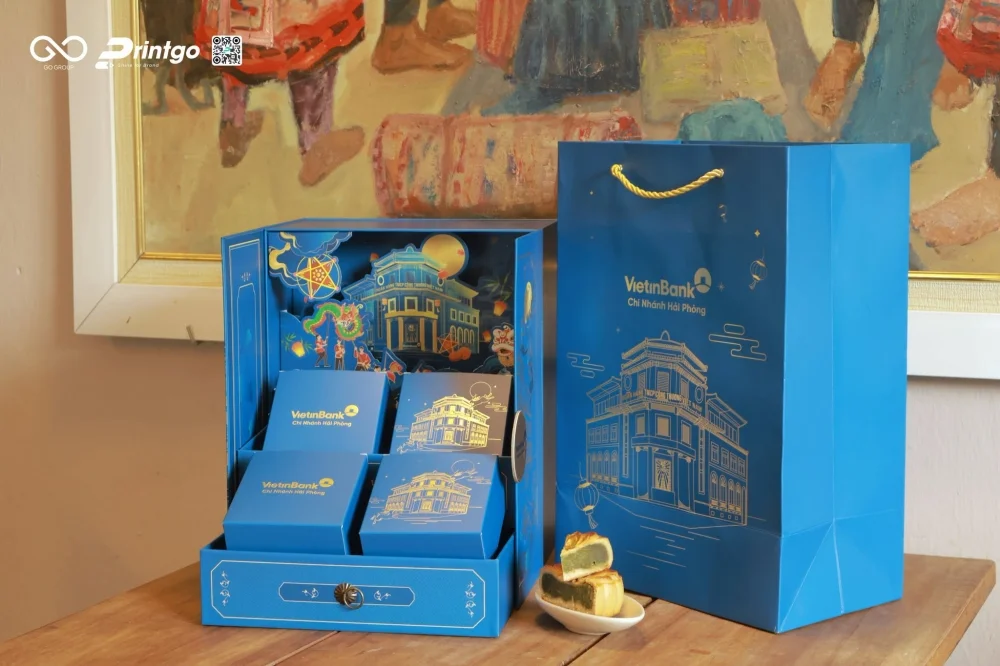
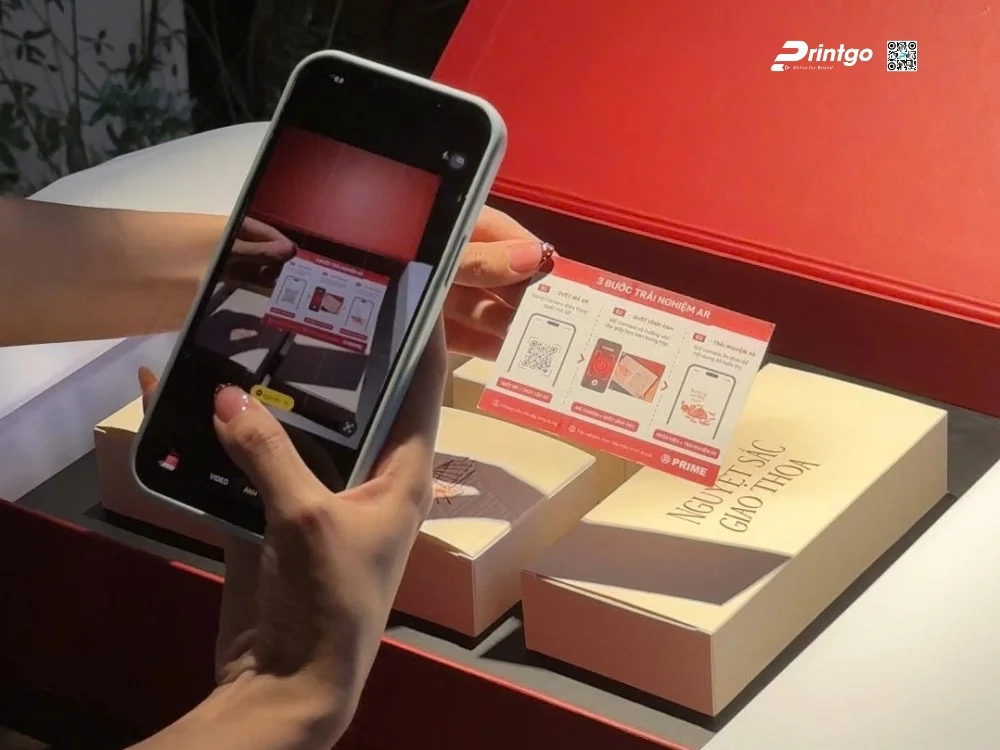
Chiếc Hộp Biết Kể Chuyện: Printgo và Lời Giải AR Cho Bài Toán Bao Bì Thế Hệ Mới
 18/09/2026596
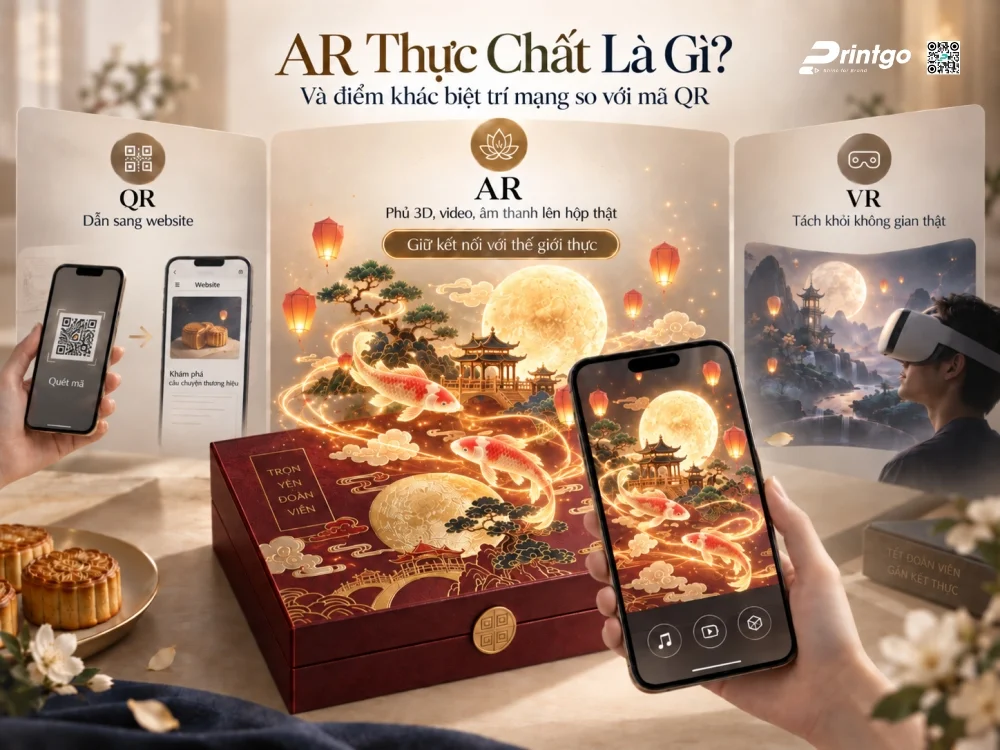
Bao Bì Thông Minh: Xu Hướng Tích Hợp AR Trên Bao Bì Trung Thu Doanh Nghiệp
 16/09/2026179
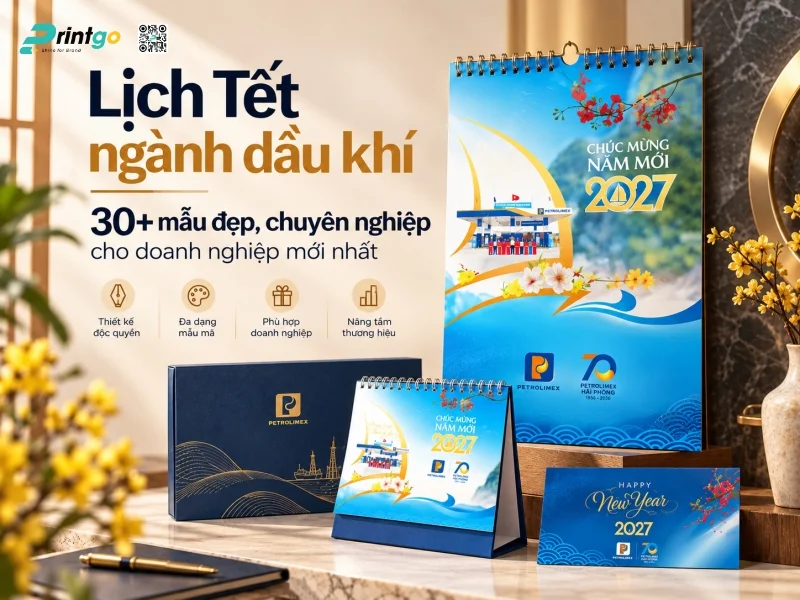
Lịch Tết ngành dầu khí: 30+ mẫu đẹp, chuyên nghiệp cho doanh nghiệp mới nhất
 10/09/2026793
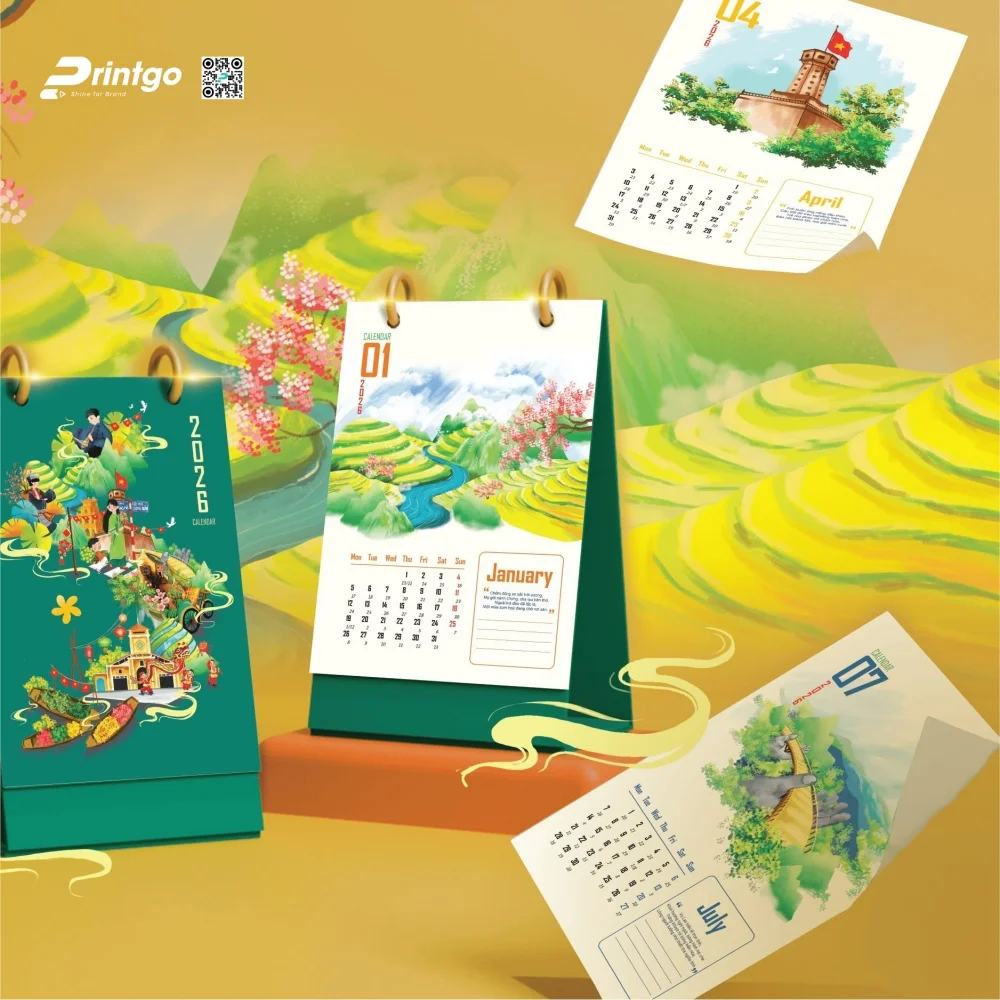
Tải ngay bộ số lịch 2027 vector (AI, EPS, CDR) miễn phí, chuẩn định dạng in ấn
 08/09/2026996
Khám phá bộ sưu tập lịch Tết Á Châu 2027 – Đinh Mùi mới nhất






Đối tác chiến lược