

 Gói thiết kế
 Sản phẩm thiết kế
 Đăng ký đối tác
 Bộ sưu tập Logo









Hướng dẫn cách in trang chẵn lẻ trong Powerpoint đơn giản, chi tiết
Nội dung bài viết: [ Ẩn ]
Trong quá trình làm việc với PowerPoint, đôi khi bạn cần in slide theo thứ tự trang chẵn – lẻ để tiết kiệm giấy in, dễ đóng gáy tài liệu hoặc trình bày theo yêu cầu riêng. Tuy nhiên, không phải ai cũng biết cách thực hiện thao tác này một cách chính xác và nhanh chóng. Bài viết dưới đây sẽ giúp bạn hiểu rõ mục đích của việc in trang chẵn lẻ, cũng như hướng dẫn chi tiết cách in trang chẵn lẻ trong PowerPoint một cách đơn giản, hiệu quả.
Mục đích của việc in trang chẵn lẻ
In trang chẵn lẻ trong PowerPoint là một thao tác tưởng chừng đơn giản, nhưng lại mang lại nhiều lợi ích quan trọng trong thực tế công việc và in ấn tài liệu. Dưới đây là những lý do vì sao bạn nên nắm vững kỹ thuật này:
- Tiết kiệm giấy in và giảm thiểu tác động đến môi trường: Khi in các tài liệu dài hoặc in hai mặt, việc tách trang chẵn và lẻ giúp tận dụng tối đa từng tờ giấy. Không chỉ góp phần cắt giảm chi phí in ấn đáng kể, thao tác này còn là một giải pháp thân thiện với môi trường - điều ngày càng được nhiều doanh nghiệp và cá nhân quan tâm trong định hướng phát triển bền vững
- Tối ưu hóa quy trình in ấn, kiểm soát tốt hơn: Đối với các tài liệu có số lượng trang lớn, việc in theo từng nhóm trang (chẵn hoặc lẻ) giúp người dùng dễ dàng điều chỉnh cài đặt máy in cho từng lượt in. Nhờ đó, quá trình in ấn trở nên chính xác, hạn chế lỗi kỹ thuật, tránh lãng phí tài liệu do in sai hoặc lệch trang
- Hỗ trợ chỉnh sửa và kiểm tra nội dung từng phần: Khi cần rà soát hoặc chỉnh sửa nội dung, bạn có thể lựa chọn in trước các trang chẵn để kiểm tra, sau đó mới in các trang lẻ đã hoàn thiện.
- Tổ chức tài liệu một cách logic và dễ quản lý: Việc in riêng trang chẵn và lẻ giúp bạn sắp xếp nội dung theo thứ tự rõ ràng, phù hợp với mục đích đóng quyển, phân loại nội dung hoặc trình bày theo định dạng cụ thể. Nhờ vậy, tài liệu dễ được kiểm soát, phân phối hoặc lưu trữ hơn, đặc biệt trong các trường hợp cần quản lý nhiều bản in đồng thời.
- Phù hợp cho mục đích học tập, giảng dạy và nghiên cứu: Trong môi trường học thuật, việc in trang chẵn lẻ không chỉ giúp tiết kiệm chi phí mà còn hỗ trợ người học dễ theo dõi, ghi chú hoặc so sánh nội dung giữa các phần. Đối với giáo viên hoặc nhà nghiên cứu, cách in này cũng giúp họ tổ chức tài liệu từ nhiều nguồn khác nhau một cách khoa học và mạch lạc hơn.

Cách in trang chẵn lẻ trong Powerpoint
Cách in trang lẻ
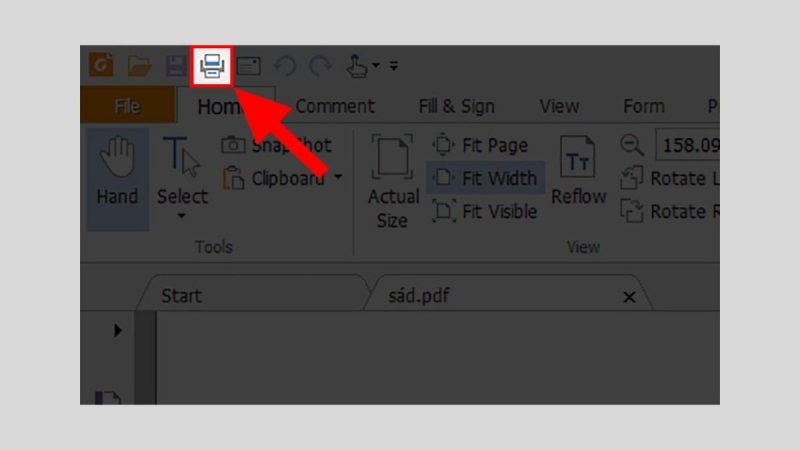
Bước 1: Mở tài liệu PDF mà bạn cần in các trang lẻ → Nhấn vào biểu tượng Máy in hoặc tổ hợp phím Ctrl + P để mở bảng Print.
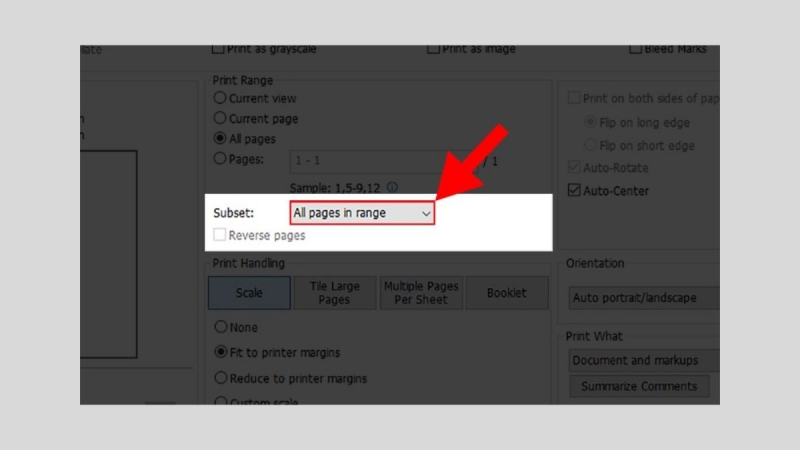
Bước 2: Mở rộng danh sách tại mục Subset.
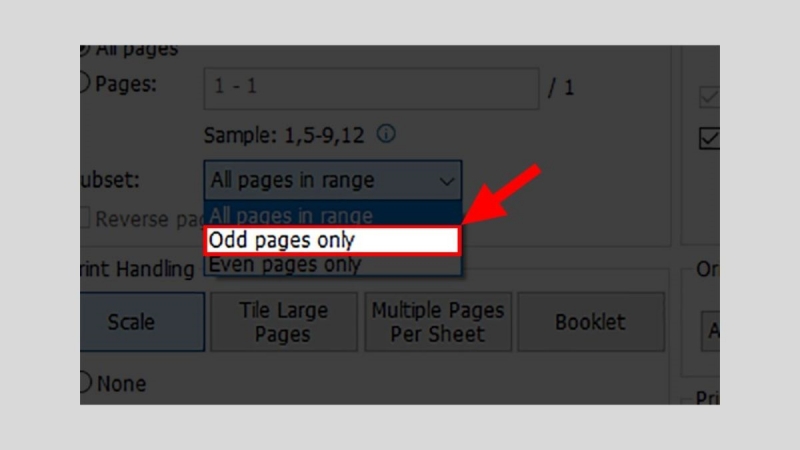
Bước 3: Click chuột vào Odd pages only → Nhấn OK để bắt đầu in các trang lẻ.
Cách in trang chẵn
Bước 1: Mở tài liệu PDF mà bạn cần in các trang chẵn, nhấn vào biểu tượng Máy in hoặc nhấn tổ hợp phím Ctrl + P để mở bảng Print.
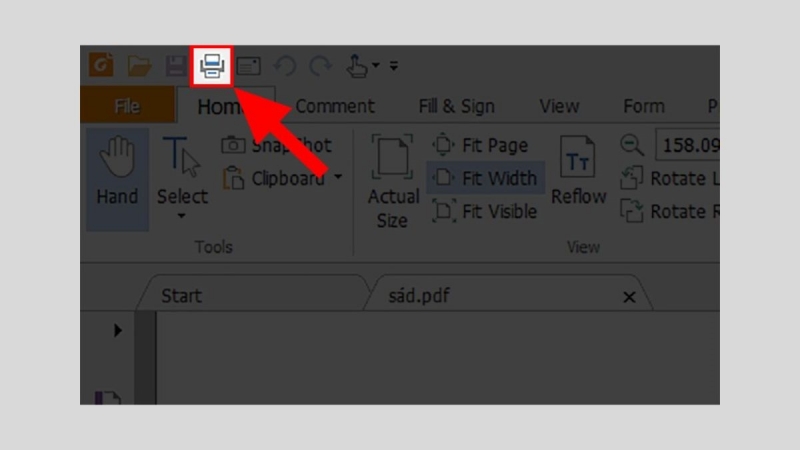
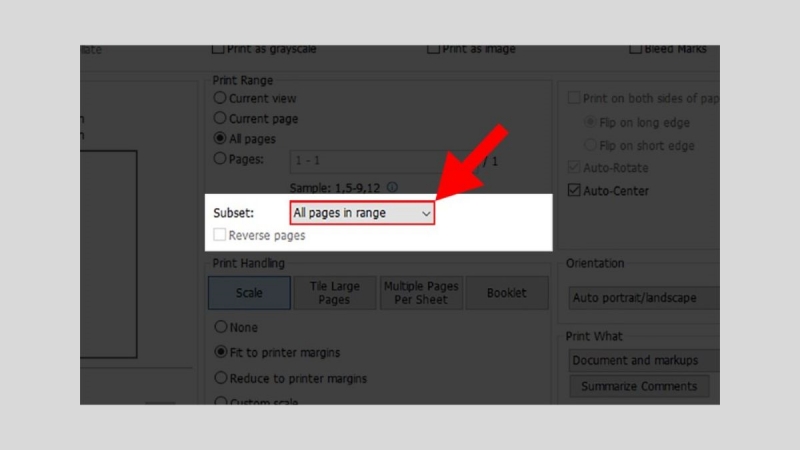
Bước 2: Mở rộng danh sách tại mục Subset.
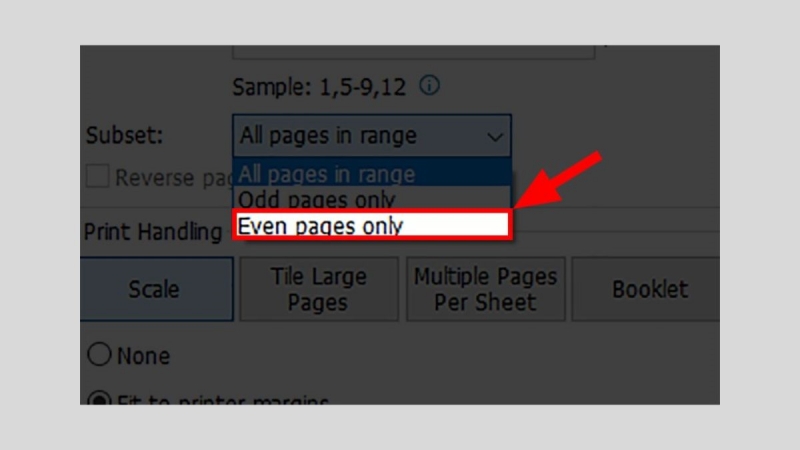
Bước 3: Chọn vào Even pages only → Nhấn OK để bắt đầu in các trang chẵn ở trong tài liệu.
Tổng kết
Việc in trang chẵn lẻ trong PowerPoint là một giải pháp hiệu quả giúp tiết kiệm chi phí in ấn, tối ưu hóa quy trình làm việc và kiểm soát tài liệu một cách logic, linh hoạt. Kỹ thuật này đặc biệt hữu ích trong các tình huống cần in hai mặt, tổ chức nội dung theo bố cục cụ thể hoặc kiểm tra bản in theo từng phần.
Thông qua hướng dẫn chi tiết trong bài viết của Printgo, bạn có thể dễ dàng áp dụng thao tác này vào công việc hằng ngày, từ chuẩn bị bài giảng, tài liệu họp cho đến các tài liệu nghiên cứu chuyên sâu. Nếu bạn thấy bài viết hữu ích, hãy chia sẻ để nhiều người cùng tiếp cận và nâng cao hiệu suất làm việc với PowerPoint. Chúc bạn thực hiện thành công và quản lý tài liệu in ấn hiệu quả hơn.
Xem thêm:
1. TOP 30+ mẫu powerpoint chuyên nghiệp được tải nhiều nhất hiện nay
2. Mẫu Powerpoint Đoàn Thanh niên đẹp, miễn phí tải về
3. Hướng dẫn chi tiết cách làm trò chơi trên Powerpoint đơn giản mà hiệu quả

Nguyễn Thị Hương
BÀI VIẾT LIÊN QUAN

 23/09/2026
 989
98930+ mẫu lịch Tết ngành ngân hàng mới nhất cho doanh nghiệp
 22/09/2026346
Chiếc Hộp Biết Kể Chuyện: Printgo và Lời Giải AR Cho Bài Toán Bao Bì Thế Hệ Mới
 18/09/2026596
Bao Bì Thông Minh: Xu Hướng Tích Hợp AR Trên Bao Bì Trung Thu Doanh Nghiệp
 16/09/2026179
Lịch Tết ngành dầu khí: 30+ mẫu đẹp, chuyên nghiệp cho doanh nghiệp mới nhất
 10/09/2026793
Tải ngay bộ số lịch 2027 vector (AI, EPS, CDR) miễn phí, chuẩn định dạng in ấn
 08/09/2026996
Khám phá bộ sưu tập lịch Tết Á Châu 2027 – Đinh Mùi mới nhất








Đối tác chiến lược