

 Gói thiết kế
 Sản phẩm thiết kế
 Đăng ký đối tác
 Bộ sưu tập Logo









Bật mí cách tạo mã QR code trên Google Chrome cực đơn giản
Nội dung bài viết: [ Ẩn ]
Bạn đang lướt internet và thầy một trang web có thông tin khá hay, bạn muốn lưu lại trang web đó để đọc sau hay chia sẻ cho bạn bè thì bạn thường làm như thế nào? Chắc bạn sẽ dùng cách truyền thống là copy link của website rồi gửi qua Facebook hay Zalo phải không. Tuy nhiên thì hiện nay bạn có thể làm việc đó nhanh hơn qua tính năng mới được Chrome cập nhật đó là tạo mã QR cho trang web mà không cần phải cài đặt bất kỳ tiện ích gì. Việc của bạn chỉ là giơ điện thoại lên và quét mã QR. Như vậy thì bạn có thể duyệt web trên tất cả các thiết bị mà không cần phải lo lắng về việc lưu lại địa chỉ của trang web đó nữa. Vậy cách để tạo mã QR trên Chrome là gì? Cùng tìm hiểu ngay nhé!
Sử dụng tính năng tạo mã QR code trên Google Chrome PC
Chỉ với 4 bước bạn sẽ có thể sử dụng tính năng tạo mã QR code trên Chrome PC. Các bước đó là:
- Bước 1: Bạn cần mở trình duyệt Google Chrome trên PC lên. Sau đó hãy truy cập vào địa chỉ chrome://flags để mở trang chứa các tính năng ẩn, tính năng thử nghiệm của Chrome.
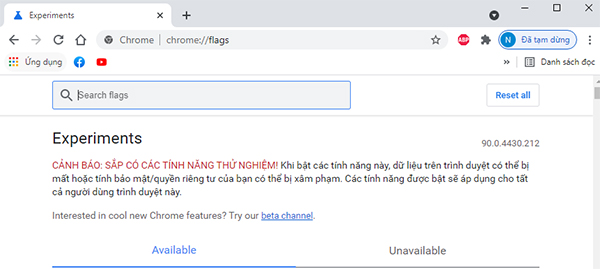
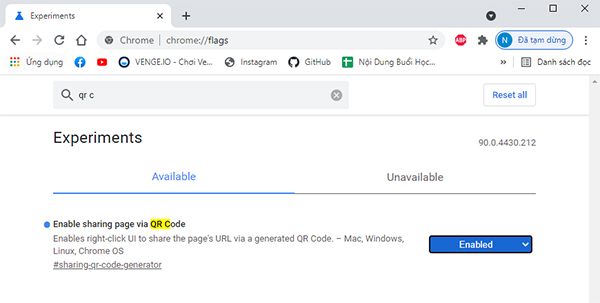
- Bước 2: Tiếp theo hãy tìm kiếm từ khóa QR code, tại mục có tên là Enable sharing page via QR Code, thì bật nó lên (chọn Enable).
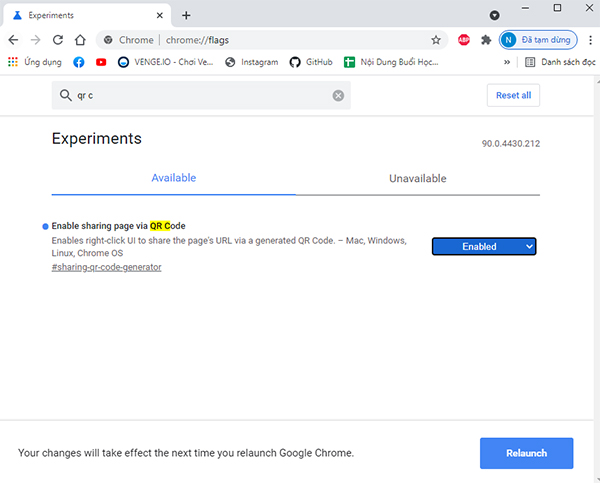
- Bước 3: Sau đó kéo chuột xuống cuối trang bạn sẽ nhận được thông báo yêu cầu bạn khởi động lại trình duyệt web để các chức năng bạn vừa bật có thể hoạt động được, bạn nhấn vào Relaunch để tiếp tục.
- Bước 4: Đến bước này thì việc tạo mã QR trên Chrome PC gần như hoàn thiện. Bạn chỉ cần nhấn vào địa chỉ của một trang web thì sẽ thấy một nút tạo mã QR Code trên Chrome xuất hiện. Hoặc bạn cũng có thể nhấn chuột phải lên vị trí bất kỳ của trang web rồi chọn Create QR code for this page để tạo mã QR
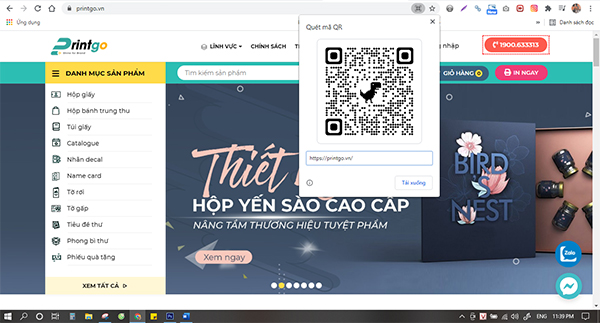
Khi hoàn thành tất cả các bước trên thì mã QR code sẽ xuất hiện trên gần địa chỉ trang web. Sau đó bạn có thể lấy điện thoại của mình quét mã QR này là có thể duyệt web trên điện thoại. Hoặc nếu bạn muốn chia sẻ cho bạn bè người thân thì có thể tải xuống để sử dụng.
Cách bật tính năng tạo QR Code trên Chrome smartphone
Việc tạo QR code trên Chrome smartphone cũng không quá khó khăn gì. Một số bước cũng tương tự khi bạn thực hiện bên PC. Cụ thể những bước để bật tính năng tạo QR Code trên Chrome smartphone như sau:
- Bước 1: Bạn cũng mở Google Chrome lên và truy cập địa chỉ chrome://flags tương tự như trên máy tính
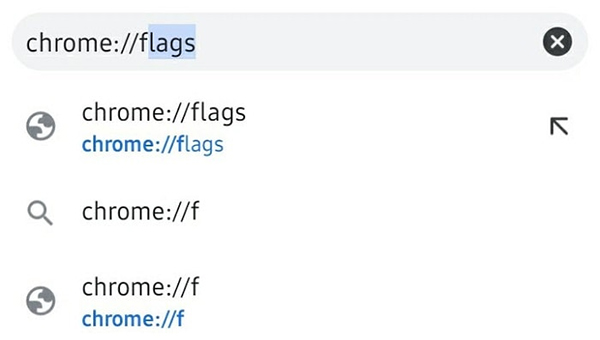
- Bước 2: Tiếp theo thì bạn tìm từ khóa sharing hub. Tại mục Chrome sharing hub bạn bật nó lên bằng cách nhấn vào Enable.
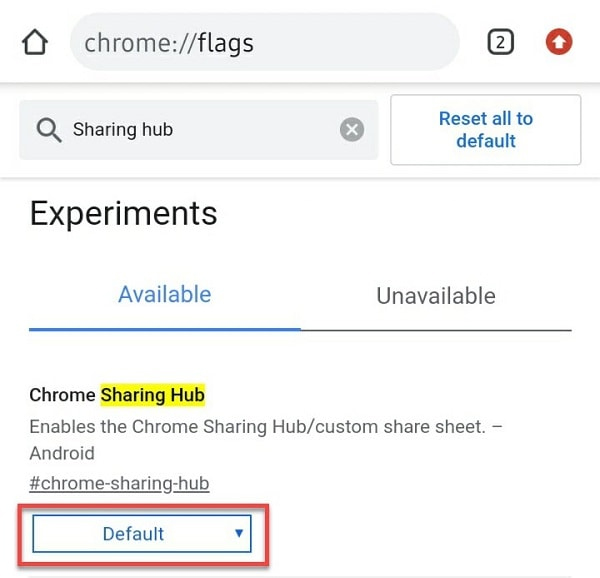
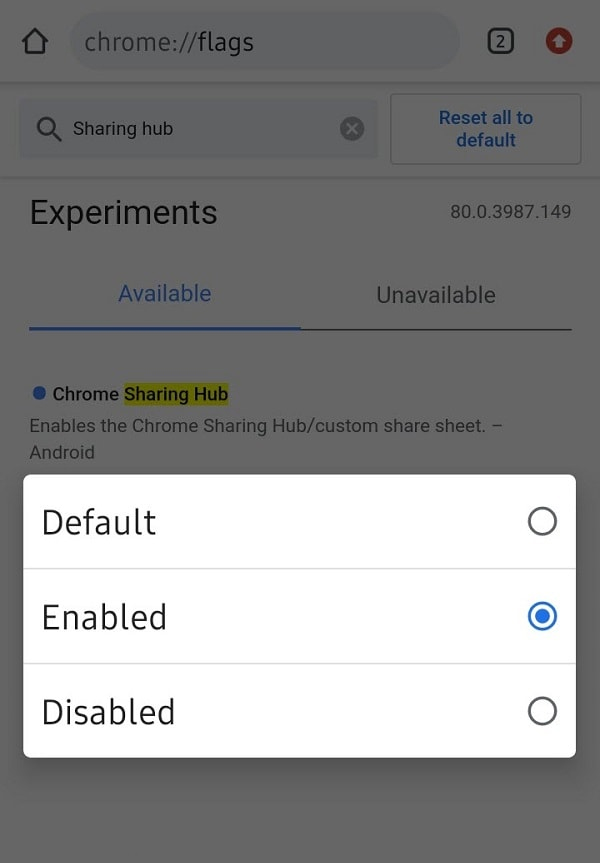
- Bước 3: Sau đó bạn cũng tìm kiếm từ khóa QR code, thì tại mục Chrome Share QR Codes bạn cũng nhấn vào Enable. Sau đó khởi động lại Chrome bằng cách nhấn vào thông báo phía dưới màn hình.
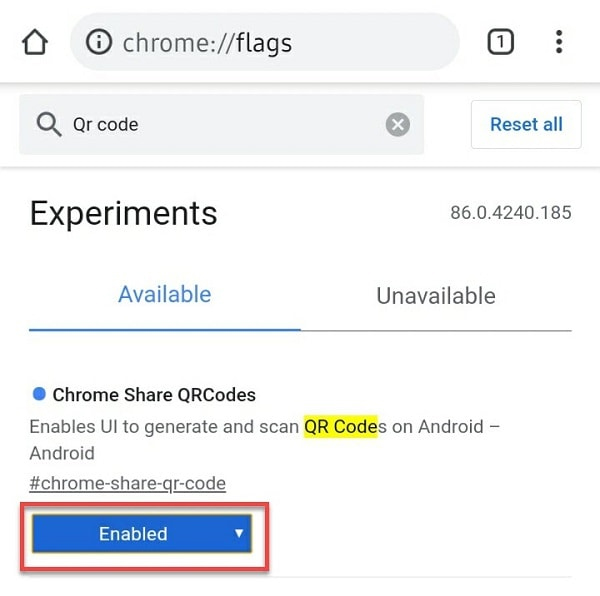
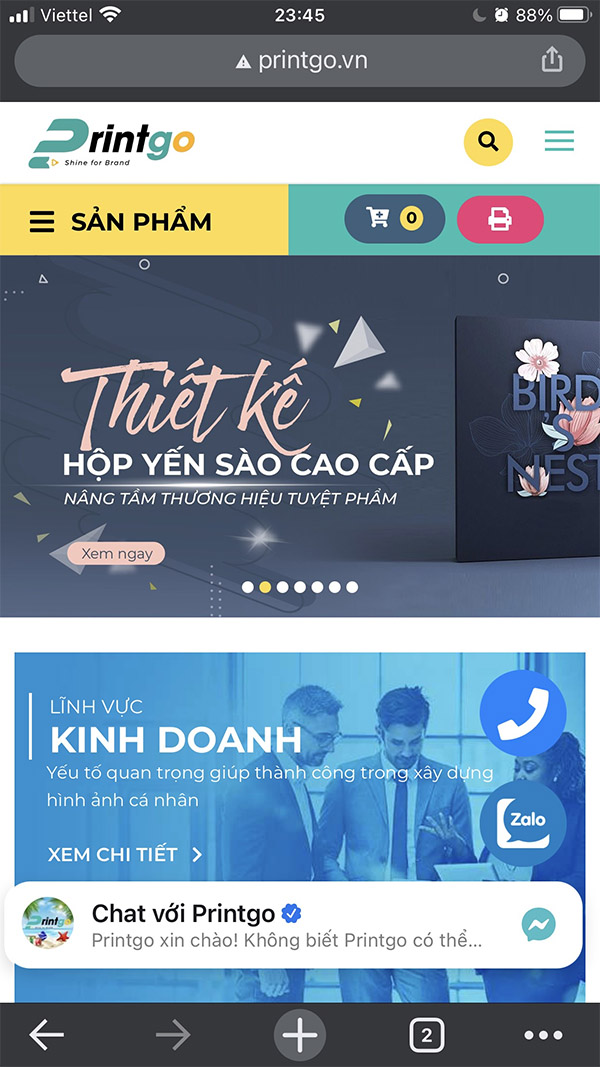
- Bước 4: Sau khi khởi động xong, bạn có thể thử nghiệm tính năng này bằng cách vào một trang web bất kỳ, rồi nhấn vào thanh địa chỉ của nó. Lúc này sẽ có tùy chọn chia sẻ địa chỉ trang web này như hình bên dưới.
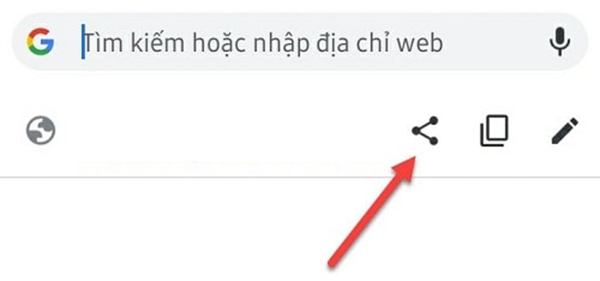
- Bước 5: Trong phần chia sẻ, sẽ xuất hiện mục chia sẻ bằng mã QR Code.
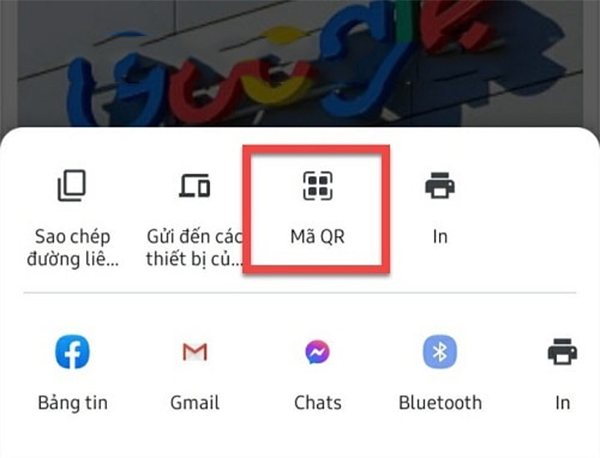
- Bước 6: Bạn nhấn vào chia sẻ, Google Chrome sẽ xuất ra cho bạn mã QR để bạn sử dụng, bạn cũng có thể quét mã QR bằng công cụ này luôn.
Trên đây là những thông tin chia sẻ của Printgo về cách để bạn sử dụng tính năng tạo mã QR trên Chrome. Hy vọng những thông tin ở bài viết có thể phần nào giúp cho bạn cảm thấy dễ dàng trong việc tạo mã QR nhé!
Ngoài ra, nếu quý khách hàng có nhu cầu thiết kế và in ấn bao bì sản phẩm, hãy liên hệ đến Printgo - Địa chỉ thiết kế và in ấn số 1 Việt Nam. Sở hữu quy trình làm việc chuyên nghiệp, đội ngũ nhân viên thiết kế năng động, sáng tạo và công nghệ in ấn hiện đại. Đảm bảo sẽm đem đến sản phẩm tốt nhất cho khách hàng.
Mọi thông tin chi tiết, xin vui lòng liên hệ đến Printgo qua:
- Hotline: 1900.633313
- Email: sale@printgo.vn


BÀI VIẾT LIÊN QUAN

 15/10/2026
 975
975Đưa công nghệ AR vào hộp quà Tết 2027: Giải pháp gia tăng trải nghiệm khách hàng
 02/10/2026676
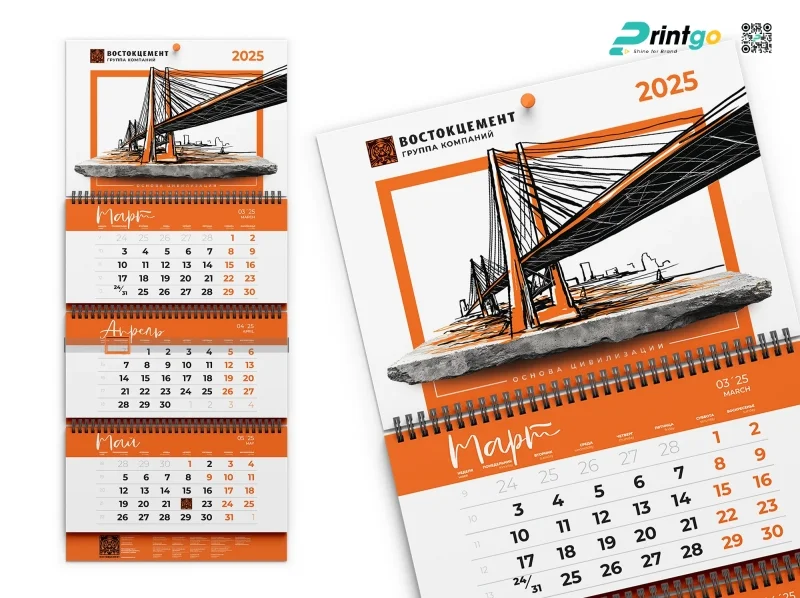
20+ ý tưởng thiết kế và mẫu lịch Tết ngành xây dựng dành cho doanh nghiệp
 01/10/2026673
Gợi ý thiết kế cho lịch Tết ngành chứng khoán chuyên nghiệp
 01/10/2026197
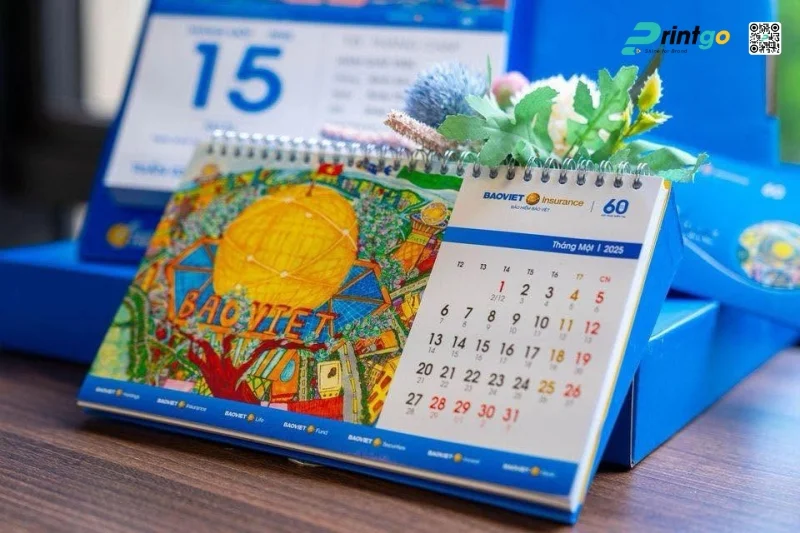
20+ mẫu lịch Tết ngành bảo hiểm đáng tham khảo cho mùa quà Tết doanh nghiệp
 30/09/2026215
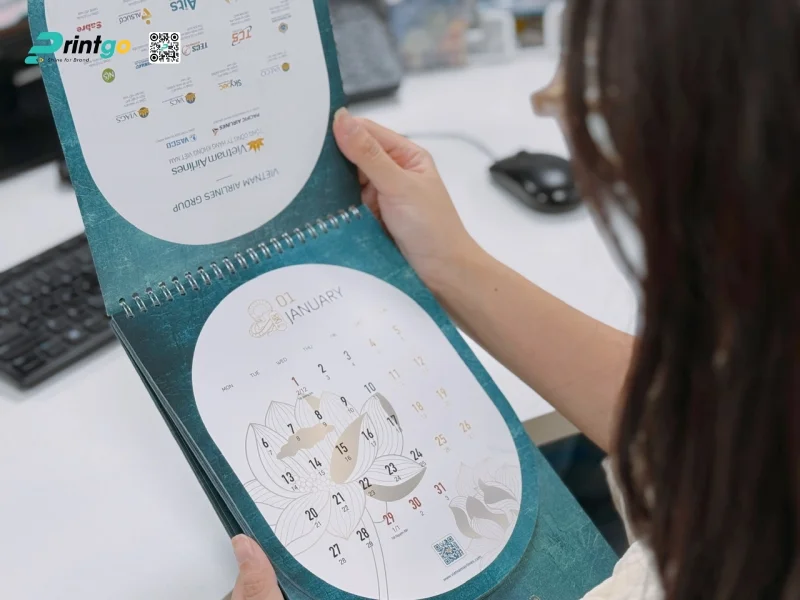
Top 30 thiết kế lịch Tết ngành hàng không hot nhất hiện nay
 23/09/2026989
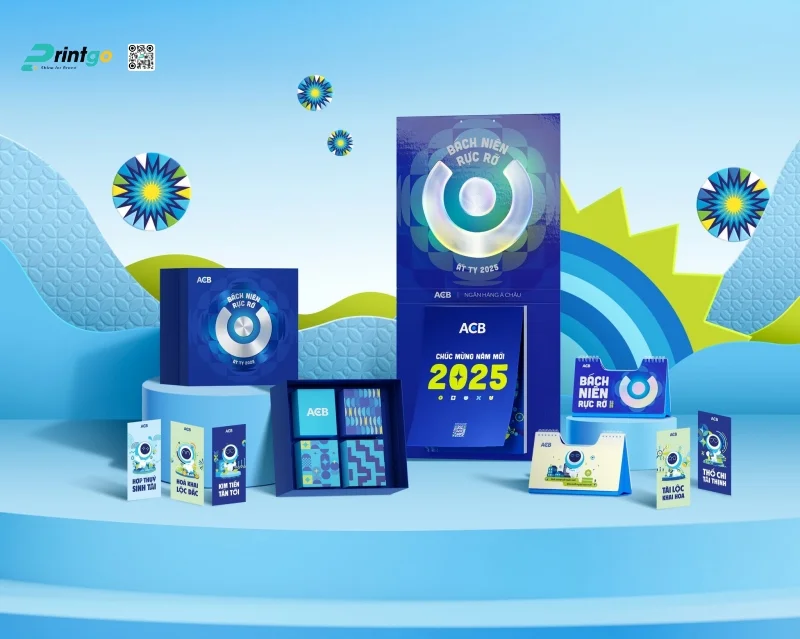
30+ mẫu lịch Tết ngành ngân hàng mới nhất cho doanh nghiệp








Đối tác chiến lược