

 Gói thiết kế
 Sản phẩm thiết kế
 Đăng ký đối tác
 Bộ sưu tập Logo








Thủ thuật tạo card visit bằng microsoft word cực kì đơn giản và độc đáo
Nội dung bài viết: [ Ẩn ]
Xã hội ngày càng hiện đại và phát triển, thị trường kinh doanh cũng cạnh tranh không ngừng nghỉ. Nên hiệu quả của tấm name card đang phát huy mạnh mẽ và ngày càng khẳng định được vị thế quan trọng của mình trong kinh doanh. Tấm card visit không chỉ là một tấm danh thiếp có chứa thông tin của cá nhân hay công ty mà nó chính là phương tiện giao tiếp bước đầu tiên xây dựng mối quan hệ khách hàng cực kì quan trọng và tiện lợi.
Nếu bạn đang muốn tìm hiểu và muốn thiết kế riêng cho mình một mẫu name card cá tính, mang được phong cách riêng, không sợ đụng hàng hãy nghĩ đến việc sử dụng phần mềm Microsoft word trên máy tính.
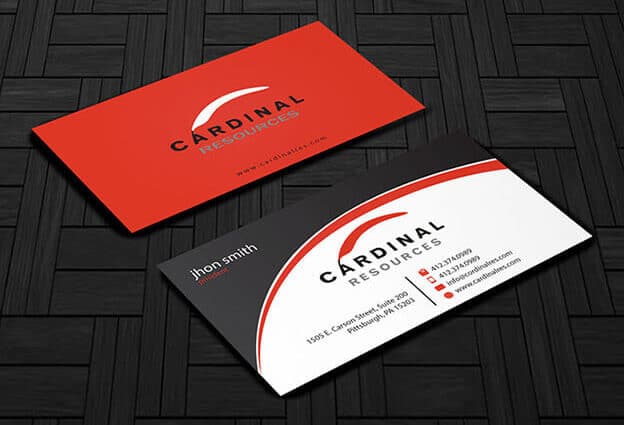
Lưu ý: Việc thiết kế name card bằng Word chỉ áp dụng đối với các phiên bản Microsoft word 2013 trở lên.
Trước khi bắt đầu thì bạn nên lên ý tưởng đã. Ý tưởng rất quan trọng vì nó sẽ thể hiện phong cách của bạn sau này. Dưới đây là những thứ bạn nên chuẩn bị trước khi thiết kế card visit đơn giản.
Chọn phông chữ và màu sắc
Màu sắc chọn làm card visit rất quan trọng. Khi nhìn vào name card khách hàng sẽ để ý phần màu sắc trước. Hãy chọn đúng font chữ và màu sắc chủ đạo để luôn tạo ấn tượng.
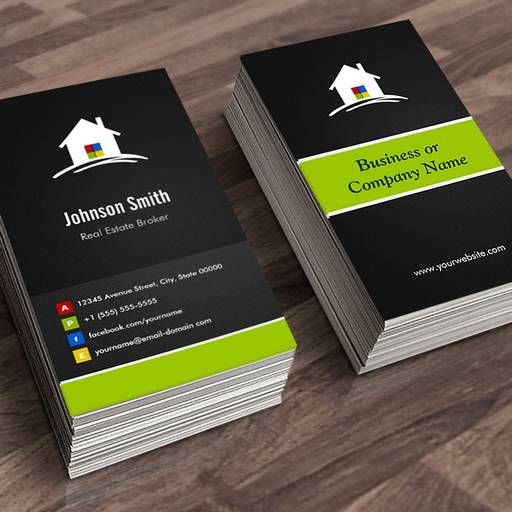
Các font chữ tươi trẻ và kiểu cách hiện đại phù hợp với nghành nghề mới đòi hỏi sự năng động cao. Chúng hoàn toàn không phù hợp với nghành nghề truyền thống ở Việt Nam.
Các kích thước thường dùng
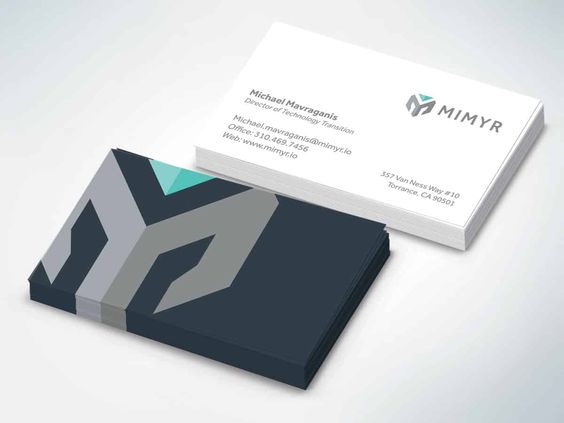
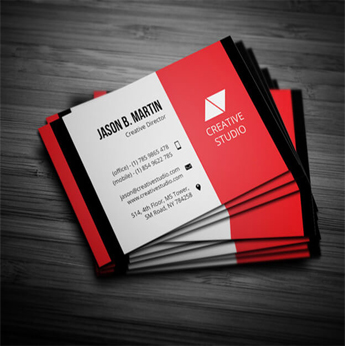
Name card có nhiều kích thước. Kích thước thông dụng nhất là 3.5 x 2 inch. Hình dưới là danh thiếp được làm theo kích thước chuẩn 3.5 x 2 inch.
Chọn lọc những thông tin gì
Thông tin trên danh thiếp có giới hạn vì kích thước nhỏ. Vì vậy, hãy chắc chắn những thông tin là điều khách hàng thật sự cần. Có thể bạn muốn đưa càng nhiều thông tin lên càng tốt. Nhưng mà tin tôi đi, thực tế sẽ không cho phép bạn chèn nhiều thế đâu. Nếu chèn nhiều thông tin tấm danh thiếp sẽ khó nhìn, nhìn vào thấy khó chịu. Thay vào đó, bạn nên để những thông tin chắt lọc sau đây:
Tên công ty
Logo công ty (nếu có)
Tên và tiêu đề (Nếu có)
Thông tin liên hệ
Trang web
Tài khoản MXH (nếu như bạn hoạt động thường xuyên)
Dưới đây sẽ là những cách thiết kế đơn giản với những mẫu name card có sẵn trong Microsoft word
Bước 1: Lựa chọn mẫu phù hợp
Khi bạn vào một trang mới trong Word. Chọn tùy chọn New bên trái màn hình, chọn những tùy chọn phổ biến
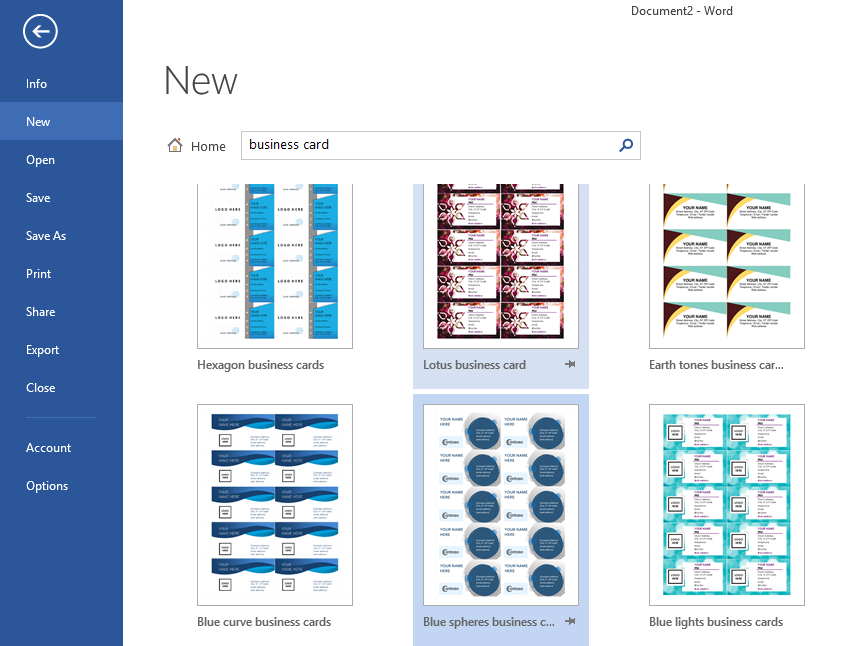
Vào mục tìm kiếm bên phải, gõ từ "Business Card” ở khung search và nhấn enter. Sẽ xuất hiện một loạt những mẫu card visit do người sản xuất cung cấp, gợi ý.
Bước 2: Tạo danh thiếp từ mẫu đã chọn
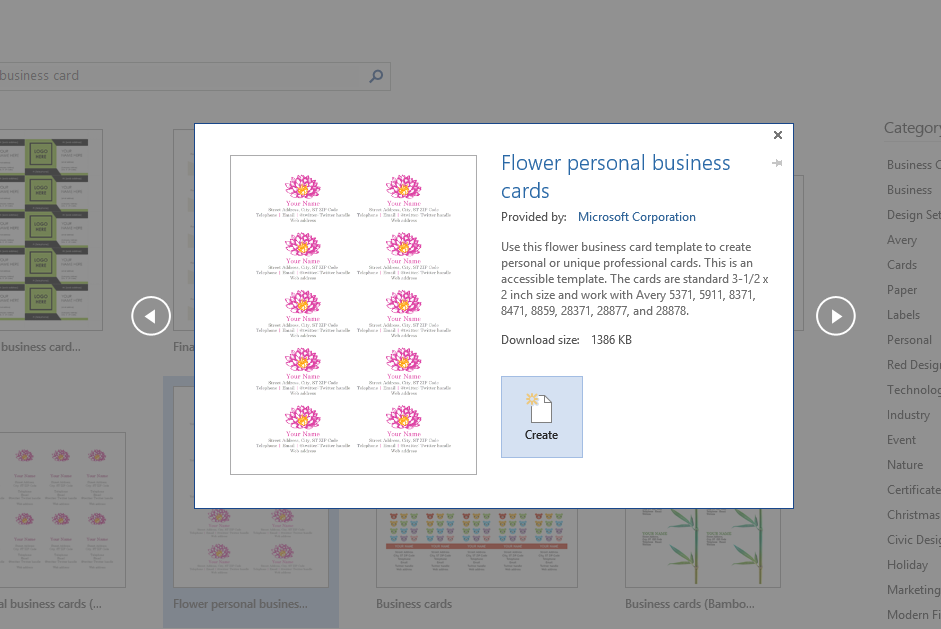
Sau khi bạn chọn xong mẫu danh thiếp phù hợp, nhấp vào mẫu đó để phóng to lên. Sau đó nhấp vào Create để xác nhận chọn mẫu này.
Bước 3: Chèn logo của bạn vào
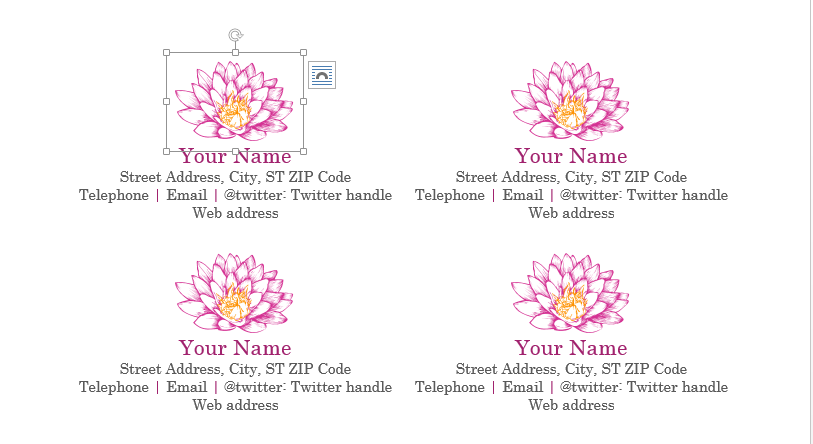
Tiếp theo, hãy nhấn vào hình logo trên mẫu. Khi nhấn vào sẽ bung ra để bạn chọn hình. Trong phần menu, nhấn vào insert chọn Picture rồi chọn hình logo mà bạn muốn.
Chọn logo cần đưa vào và nhấn Insert. Vì bộ danh thiếp có nhiều mẫu nên bạn phải thay tất cả.
Bước 4: Chỉnh nội dung
Bước tiếp theo bạn sẽ thay phần nội dung cho phù hợp. Hãy điền thông tin thích hợp dựa trên mẫu có sẵn. Những thông tin không thích hợp bạn có thể xóa. Hãy tùy chỉnh thêm font chữ, màu sắc và size của chữ.
Bước 5: Thay đổi font chữ phù hợp
Chỉ còn vài bước nhỏ là bạn đã hoàn thành. Bạn hãy tùy chỉnh font chữ phù hợp với mình. Những thông tin liên hệ như: địa chỉ, điện thoại, email, fax,…nên chọn font cơ bản, dễ đọc. Những phần như tên cty hoặc slogan có thể dùng font đẹp, bắt mắt hơn.
Sau khi căn chỉnh đầy đủ, hãy nhập nội dung phù hợp. Vậy là bạn đã được mẫu danh thiếp cơ bản nhất rồi. Với cách thiết kế card visit bằng word đơn giản, nhưng không kém phần tinh tế nhẹ nhàng và tiết kiệm chi phí bạn cũng đã có cho mình mẫu danh thiết thật cá tính
Ngoài word, bạn có thể thiết kế name card bằng illustrator, corel draw hoặc những trang làm name card điện tử để tìm những mẫu độc đáo hơn.
Biên tập: Printgo
BÀI VIẾT LIÊN QUAN

 15/10/2026
 975
975Đưa công nghệ AR vào hộp quà Tết 2027: Giải pháp gia tăng trải nghiệm khách hàng
 02/10/2026676
20+ ý tưởng thiết kế và mẫu lịch Tết ngành xây dựng dành cho doanh nghiệp
 01/10/2026673
Gợi ý thiết kế cho lịch Tết ngành chứng khoán chuyên nghiệp
 01/10/2026197
20+ mẫu lịch Tết ngành bảo hiểm đáng tham khảo cho mùa quà Tết doanh nghiệp
 30/09/2026215
Top 30 thiết kế lịch Tết ngành hàng không hot nhất hiện nay
 23/09/2026989
30+ mẫu lịch Tết ngành ngân hàng mới nhất cho doanh nghiệp








Đối tác chiến lược