
 Gói thiết kế
 Sản phẩm thiết kế
 Đăng ký đối tác
 Bộ sưu tập Logo







Scan là gì? Hướng dẫn từ A - Z cách Scan giấy tờ, tài liệu
Nội dung bài viết: [ Ẩn ]
Đối với dân văn phòng, scan không phải là gì quá xa lạ và là công việc quen thuộc diễn ra hàng ngày, hàng tuần với họ. Vậy chính xác scan nghĩa là gì? Bản scan là gì? Làm sao để scan các giấy tờ tài liệu? Bài viết sau của Printgo sẽ giới thiệu đến các bạn công dụng của scan, máy scan cũng như cách để scan tài liệu.
Scan là gì?
Scan nghĩa tiếng Việt là quét, là việc chuyển các thông tin, số liệu, data trên giấy tờ hay tài liệu hoặc cả hình ảnh thành file lưu trữ trên máy tính, điện thoại hoặc các thiết bị thông minh khác bằng cách quét chúng qua máy scan, máy in có tính năng scan hoặc qua các ứng dụng scan.
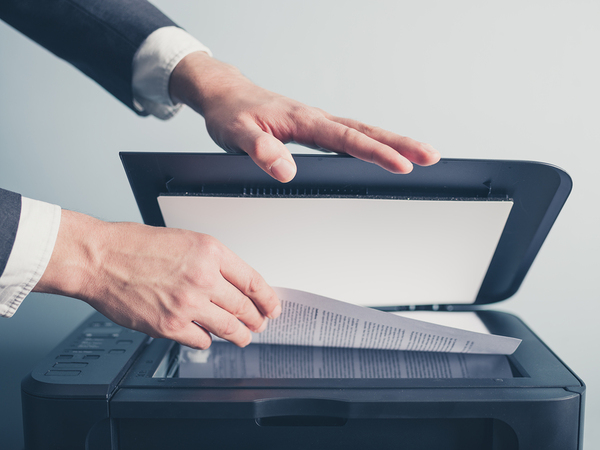
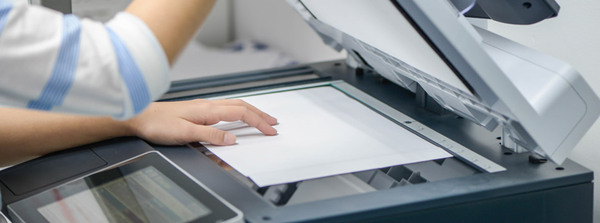
Scanner hay máy scan, máy quét có cách thức hoạt động khá giống máy photocopy nhưng khác ở chỗ máy scan chuyển các giấy tờ bản cứng thành các file để lưu trữ trên máy tính.
Công dụng của scan
1. Phục hồi hình ảnh
Máy quét đã trở thành một công cụ quan trọng cho những người muốn khôi phục ảnh. Quá trình quét diễn ra nhẹ nhàng trên ảnh, ảnh có thể ở trạng thái rất xấu. Sau khi được quét thành dạng kỹ thuật số, kỹ thuật viên đồ họa có thể sửa các vết rách, nếp nhăn và các hư hỏng khác cho ảnh cũ bằng Photoshop và các chương trình xử lý ảnh khác. Sau khi sửa chữa hình ảnh, có thể in lại nó trên giấy để có chất lượng ảnh mới.
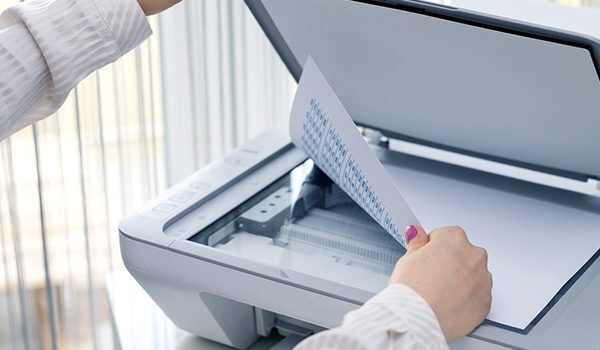
2. Gửi nhanh chóng
Bạn có thể nhanh chóng gửi một tài liệu đã quét qua email hơn là một bản sao giấy qua thư hoặc fax truyền thống. Sự tiện lợi của việc gửi email các tài liệu điện tử tạo điều kiện cho việc liên lạc kịp thời hơn. Với sự ra đời của smartphone và máy tính bảng, những người ở đầu nhận không cần máy tính để xem các tệp đính kèm này. Trong kinh doanh, việc gửi các mẫu đơn đặt hàng và hợp đồng qua email giúp giảm thời gian cần thiết để thực hiện các giao dịch; các ngành nghề khác cũng được hưởng lợi từ giao tiếp nhanh hơn, chẳng hạn như các bác sĩ xem xét các biểu đồ và hình ảnh y tế. Gửi tài liệu đến một nhóm đặc biệt hiệu quả vì cùng một thư có thể có nhiều người nhận.
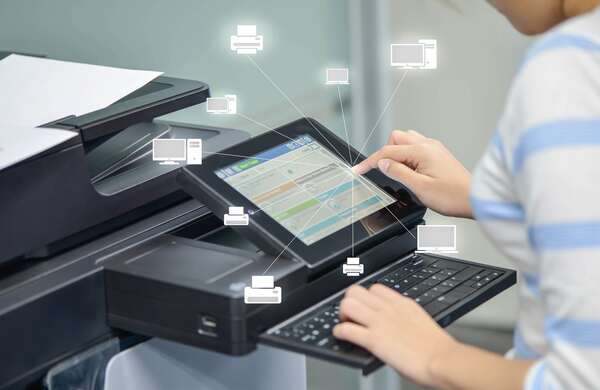
3. Chụp, chỉnh sửa và tìm kiếm văn bản nhanh hơn
Bạn thường sử dụng máy quét để biến tài liệu giấy thành hình ảnh đồ họa hoặc tệp PDF, tuy nhiên, sự ra đời của OCR đã biến tài liệu được quét thành văn bản. OCR chuyển đổi hình dạng của các chữ cái và số từ tệp đồ họa thành văn bản mà chúng đại diện. Khi tài liệu ở dạng văn bản, bạn có thể sử dụng trình xử lý văn bản, Adobe Acrobat hoặc phần mềm khác để tìm kiếm các từ cụ thể, tiết kiệm thời gian đáng kể so với việc xem qua các trang theo cách thủ công. Tài liệu văn bản cũng chiếm ít dung lượng ổ cứng hơn so với hình ảnh đồ họa.
4. Thu thập dữ liệu kinh doanh
Máy scanner chuyên dụng tự động tải dữ liệu từ danh thiếp và các biểu mẫu khác vào danh sách liên hệ của máy tính, giúp bạn tiết kiệm công sức đánh máy thủ công. Nhiều máy quét trong số này có định dạng nhỏ gọn, di động để bạn có thể mang theo đến các cuộc họp, hội nghị và các buổi họp mặt khác mà bạn muốn gặp nhiều người. Phần mềm có khả năng OCR có thể nhận dạng các kiểu in phổ biến và chuyển đổi chúng thành văn bản.
5. Nộp và giải quyết hồ sơ hiệu quả
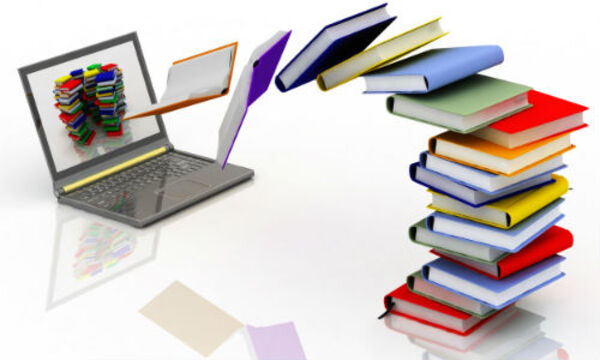
Các tổ chức hay doanh nghiệp thường phải giải quyết số lượng lớn thủ tục giấy tờ theo kiểu truyền thống thường phải dành ra những kho chứa đầy tủ đựng hồ sơ để lưu giữ những hồ sơ cũ. Máy quét hợp lý hóa và làm gọn nhẹ quy trình này bằng cách giảm đáng kể không gian cần thiết để lưu trữ thông tin. Ví dụ, một đĩa CD-R dung lượng 700MB có thể thay thế một tủ hồ sơ 4 ngăn chứa được 10.000 trang. Do đó, một đĩa Blu-ray 100GB có thể chứa được 142 ngăn tủ như vậy. Ngoài việc tiết kiệm dung lượng lưu trữ, khả năng truy cập lớn hơn của các tài liệu điện tử có lợi cho họ.
6. Bảo mật tài liệu
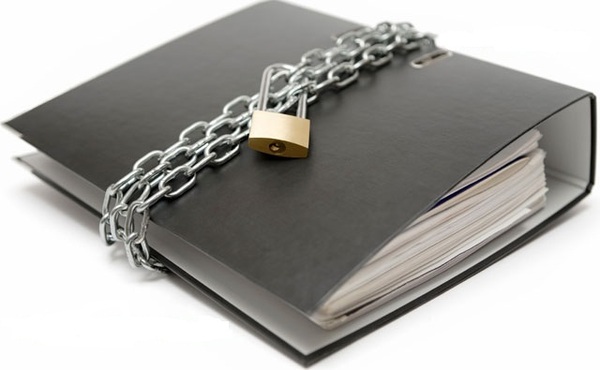
Máy quét không phụ thuộc vào việc sử dụng đường dây điện thoại như máy fax. Ngoài ra, không có đầu cuối nào khác cần nhận tài liệu đã quét của bạn để hoàn tất quá trình chuyển thành công. Với máy fax, đường truyền phục thuộc vào kết nối điện thoại và việc người nhận nhận thành công bản fax đó thông qua đường dây điện thoại của họ. Không cần một trong hai điều này, máy quét tiện lợi và đáng tin cậy hơn nhiều. Thứ duy nhất bạn cần có để hoạt động và gửi thành công là máy scanner. Sau đó bạn có thể lưu trữ tệp để xem hoặc sử dụng sau này, gửi tệp cho người nhận qua email hoặc chia sẻ tệp qua mạng.
Hướng dẫn từ A - Z cách scan giấy tờ, tài liệu với máy scan
Bước 1: Đặt tài liệu vào máy Scan.
Sau khi đã kết nối máy tính và máy scan. Mở nắp máy scan lên. Sau đó úp bề mặt của hình ảnh hay tài liệu cần quét xuống dưới, áp sát vào mặt kính.
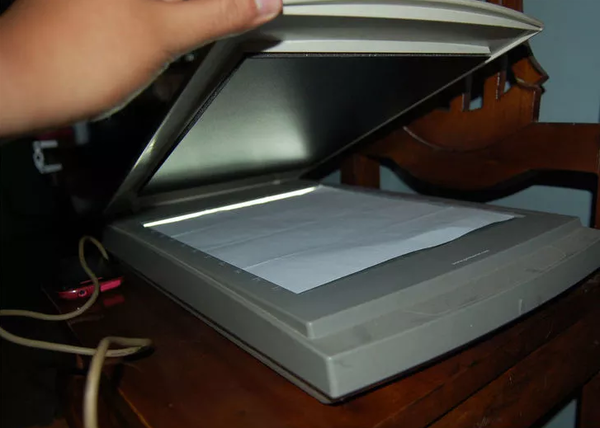
Chiều và vị trí của hình ảnh hoặc tài liệu phải nằm đúng vị trí được đánh dấu trên máy, vị trí này thường được đánh dấu hình mũi tên hoặc số 0.
Bước 2: Điều chỉnh cài đặt máy scan trên phần mềm scan
Sau đó, bạn mở phần mềm scan ra rồi điều chỉnh một số cài đặt cần thiết (màu sắc, kích cỡ bản scan) theo mong muốn trước khi scan tài liệu.
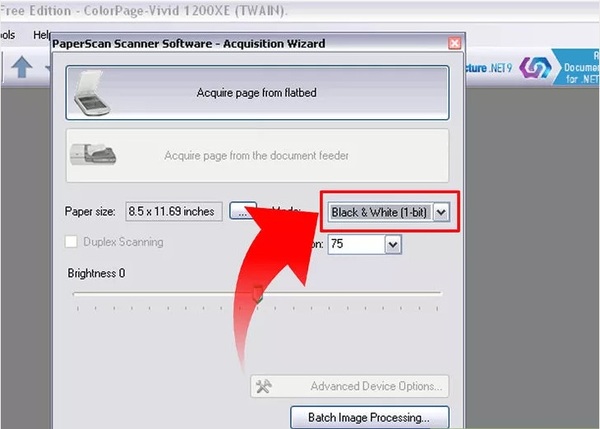
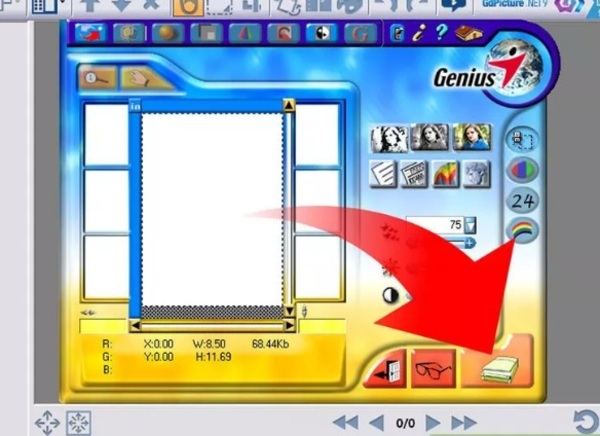
Sau khi đã hoàn tất quá trình cài đặt và chỉnh sửa, nhấn chọn nút Scan trên phần mềm hoặc nút Scan trên máy scan để bắt đầu scan tài liệu.
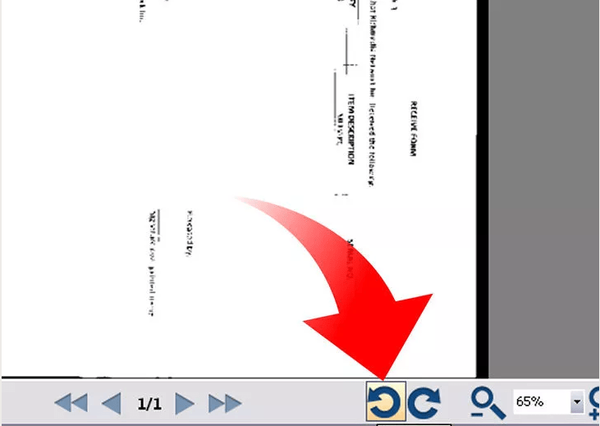
Điều chỉnh thêm nếu cần thiết. Sau khi tài liệu đã được scan xong, phần mềm sẽ cung cấp các tùy chọn để người sử dụng có thể điều chỉnh thêm, chẳng hạn như thay đổi hướng của hình ảnh,....
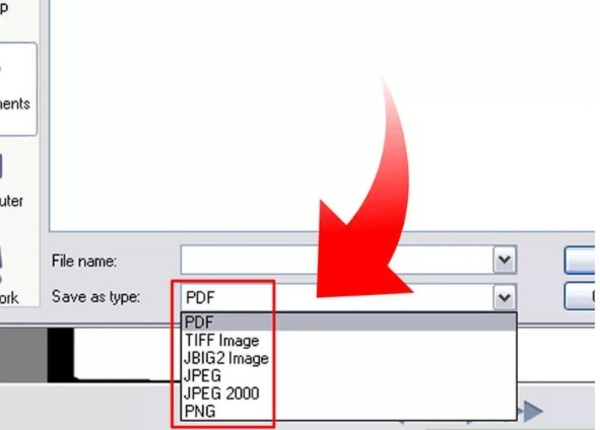
Chú ý đến định dạng file trên tài liệu được lưu. Bạn có thể lựa chọn các định dạng khác hoặc định dạng mặc định.
Bước 3: Chỉnh sửa tài liệu
Sau khi đã scan xong tài liệu, bạn có thể sử dụng các chương trình như chương trình như Adobe Acrobat để chuyển đổi các file thành file PDF hoặc ghép lại thành một tài liệu có nhiều trang. Ngoài ra bạn có thể thiết lập Acrobat để tìm các văn bản cần scan.
Nếu các văn bản gốc có tình trạng mờ chữ và sau khi scan cho ra file bị nhòe chữ, không rõ nội dung hay màu nền tối, có thể khắc phục bằng cách mở Photoshop và chỉnh lại ánh sáng và độ sắc nét của các chi tiết để tài liệu rõ ràng hơn.
Như vậy, bài viết trên Printgo đã gửi đến các bạn thông tin về Scan. Ngoài ra, nếu quý khách hàng có nhu cầu in ấn hay thiết kế bao bì sản phẩm hay các ấn phẩm truyền thông khác, hãy liên hệ ngay đến Printgo - nền tảng thiết kế và in ấn số 1 tại Việt Nam. Khi hợp tác thiết kế và in ấn cùng Printgo, quý khách hàng sẽ được trải nghiệm các dịch vụ chuyên nghiệp và uy tín hàng đầu như:
- Khách hàng thoải mái lựa chọn các mẫu thiết kế trong kho sản phẩm mẫu đa dạng, phong phú của Printgo.
- Miễn phí tư vấn thiết kế trọn gói, đáp ứng nhu cầu riêng của khách hàng.
- Printgo liên kết với các nhà in uy tín, chuyên nghiệp trên toàn quốc, đảm bảo về quy trình in ấn, công nghệ in cũng như sử dụng trang thiết bị in ấn hiện đại nhất.
- Đội ngũ tư vấn giàu kinh nghiệm trong lĩnh vực in ấn, thiết kế sẵn sàng giải đáp mọi thắc mắc, yêu cầu mà khách hàng đặt ra.
- Áp dụng đặt hàng và thanh toán online thuận tiện với chi phí hợp lý, giá cả cạnh tranh.
Mọi thông tin chi tiết vui lòng liên hệ đến Printgo qua:
- Hotline: 1900 633313
- Email: sale@printgo.vn
- Địa chỉ: Số 16 Lô 13A Đường 11 KĐT Trung Yên, P.Trung Hòa, Q.Cầu Giấy - Hà Nội
BÀI VIẾT LIÊN QUAN

 15/10/2026
 975
975Đưa công nghệ AR vào hộp quà Tết 2027: Giải pháp gia tăng trải nghiệm khách hàng
 02/10/2026676
20+ ý tưởng thiết kế và mẫu lịch Tết ngành xây dựng dành cho doanh nghiệp
 01/10/2026673
Gợi ý thiết kế cho lịch Tết ngành chứng khoán chuyên nghiệp
 01/10/2026197
20+ mẫu lịch Tết ngành bảo hiểm đáng tham khảo cho mùa quà Tết doanh nghiệp
 30/09/2026215
Top 30 thiết kế lịch Tết ngành hàng không hot nhất hiện nay
 23/09/2026989
30+ mẫu lịch Tết ngành ngân hàng mới nhất cho doanh nghiệp






Đối tác chiến lược