
 Gói thiết kế
 Sản phẩm thiết kế
 Đăng ký đối tác
 Bộ sưu tập Logo





Chia sẻ cách thiết kế poster bằng PowerPoint cực đơn giản chỉ qua 10 bước
Nội dung bài viết: [ Ẩn ]
Thu thập tài liệu cho poster
Khởi động phần mềm PowerPoint
Đặt kích thước cho poster
Thêm văn bản (Text)
Thêm hình ảnh vào poster
Điều chỉnh màu sắc và các phần tử thiết kế (Design Elements)
Di chuyển các phần tử thiết kế trên Canvas
Sử dụng Mẫu cài sẵn (Tùy chọn)
Xuất để in poster (Export)
In và phân phối
Một vài mẫu thiết kế poster bằng PowerPoint đẹp và ấn tượng
Poster hay áp phích là một trong những công cụ quảng cáo, marketing hữu ích và tiết kiệm chi phí cho doanh nghiệp. Bạn có thể thiết kế poster bằng những phần mềm và công cụ rất quen thuộc như Microsoft Word và PowerPoint. Ngoài việc sử dụng PowerPoint để làm các bài thuyết trình, trình bày, bạn có biết rằng bạn cũng có thể thiết kế poster bằng PowerPoint không? Không nhiều người sẽ nghĩ đến việc thiết kế poster bằng PowerPoint, nhưng có một điều thú vị là cách thiết kế poster bằng PowerPoint thật sự khá dễ dàng và là một lựa chọn khả thi nếu bạn cần thiết kế poster bằng một công cụ có sẵn và nhanh chóng khi không có sẵn phần mềm thiết kế khác như Adobe InDesign,... Có một điều cần lưu ý là poster được tạo trong PowerPoint thường được sử dụng trong cài đặt học tập cho các bài tập và quảng cáo sự kiện trong khuôn viên trường đại học. Hôm nay, Printgo sẽ hướng dẫn các bạn cách làm poster bằng PowerPoint chính xác và đơn giản nhất chỉ qua 10 bước.
Thu thập tài liệu cho poster
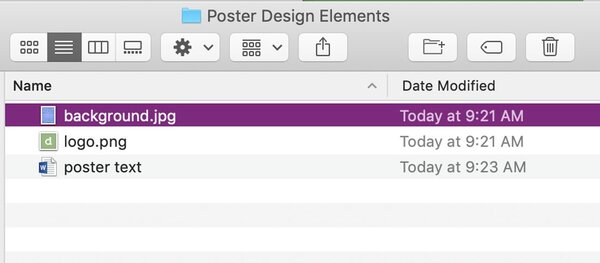
Trước khi bắt đầu thiết kế poster bằng PowerPoint, bạn hãy ngồi xuống và sắp xếp trong đầu những thông tin mà bạn sẽ cho hiển thị trên poster. Viết ra một kế hoạch cho thiết kế của mình và thu thập tất cả các tài liệu trong một thư mục trên máy tính của bạn như văn bản, biểu đồ hoặc dữ liệu và hình ảnh hoặc các đồ họa khác.
Khởi động phần mềm PowerPoint
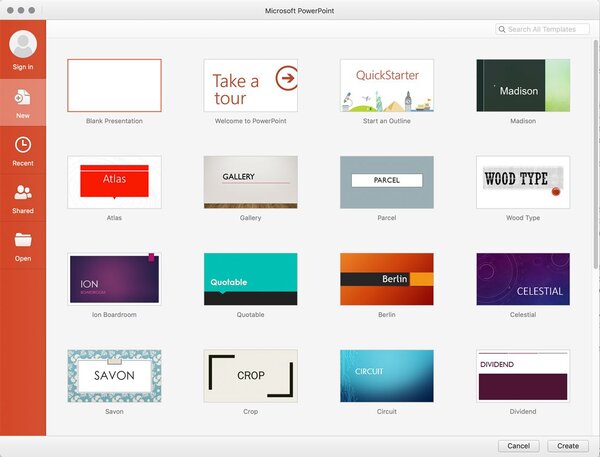
Điều hướng đến PowerPoint trên máy tính của bạn và mở phần mềm ra. Bắt đầu với một mẫu trống. Không quan trọng bạn sử dụng phiên bản PowerPoint nào để tạo thiết kế áp phích. (Ở đây, Printgo đang sử dụng 365, nhưng các bước và vị trí của menu tương tự nhau trong tất cả các phiên bản hiện tại của phần mềm PowerPoint).
Đặt kích thước cho poster
Chọn một kích thước cho thiết kế poster bằng PowerPoint của bạn. Thiết kế poster kích thước tối đa mà nó sẽ được in. Trang trình bày của PowerPoint có chiều rộng và chiều cao tối đa là 52 inch, vì vậy, hãy ghi nhớ điều đó khi lập kế hoạch thiết kế của bạn. Một vài kích thước poster phổ biến bao gồm:
- Poster kiểu phim kích cỡ lớn: 24 inch x 36 inch
- Kích cỡ trung bình dùng để treo trên cửa sổ và các bảng treo chung: 18 inch x 24 inch
- Kích cỡ nhỏ, dùng để dán trên biển quảng cáo,...: 11 inch x 17 inch
- Kích cỡ size giấy A4, dành cho tờ rơi áp phích: 8,5 inch x 11 inch
Đặt các kích thước trong menu Design, sau đó điều hướng đến Slide Size. Nhấp vào menu thả xuống và chọn Page Setup. (Hai tùy chọn mặc định dành cho các trang trình bày trên màn hình.)
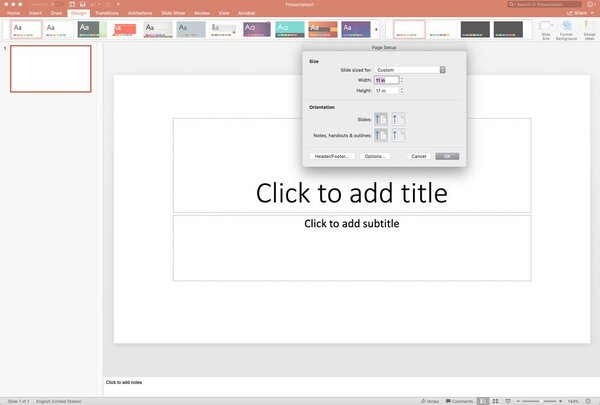
Nhập kích thước trang của bạn. Lưu ý rằng hầu hết các poster sử dụng hướng dọc (chiều cao cao hơn chiều rộng). Nếu các trang slide của bạn đã chứa một số nội dung, hãy mở rộng ra khi được cung cấp các lựa tùy chọn. Điều này sẽ giúp đảm bảo rằng văn bản của bạn đủ lớn cho kích thước mới. (Trong các phiên bản cũ hơn của PowerPoint, các tùy chọn này nằm trong menu File)
Thêm văn bản (Text)
Khi bạn đã thiết lập xong bố cục, hãy thêm tất cả các yếu tố cần có như văn bản vào thiết kế áp phích. Hãy nhớ ghi nhớ mục tiêu của thiết kế và chỉ giới hạn văn bản ở những gì cần thiết, quan trọng chẳng hạn như tên sự kiện, thời gian, ngày tháng và địa điểm.
Đừng quá lo lắng về vị trí của các text này mà bạn nên nghĩ về các phông chữ bạn có thể muốn sử dụng và các phần tử văn bản phải lớn như thế nào, khi bạn tạo một hệ thống phân cấp hay nói cách khách là thứ tự xuất hiện của chúng để người xem đọc theo trình tự bạn mong muốn và có logic trên poster.
Khi chuyển sang lựa chọn các loại kích thước, hãy bắt đầu với dòng tiêu đề từ 75 đến 100 ký tự và kích thước nội dung từ 24 đến 48 ký tự; điều chỉnh phần còn lại của trình tự sắp xếp của bạn cho phù hợp.
Thêm hình ảnh vào poster
Đưa hình ảnh và các biểu tượng thiết kế khác mà bạn muốn sử dụng vào poster của mình. Kéo và thả từng hình ảnh từ thư mục của bạn vào đó. Đây cũng là lúc để nhập hoặc tạo bất kỳ biểu đồ nào mà bạn có thể muốn sử dụng. Mục đích của việc này là để có được mọi thứ bạn có thể đưa vào một cách trực quan trong thiết kế poster trên màn hình. Khi nói đến cách thiết kế poster bằng PowerPoint, việc tập hợp tất cả lại với nhau sẽ dễ dàng hơn rất nhiều nếu tất cả các yếu tố đều nằm trên canvas để bạn có thể thấy những gì bạn phải xử lý.
Hãy đảm bảo rằng tất cả hình ảnh của bạn cũng đủ lớn để in ra. Theo nguyên tắc chung, hãy tìm các hình ảnh có kích thước 150 dpi trở lên ở kích thước mà nó sẽ được sử dụng. Hình ảnh được lấy từ các trang web thường không đủ lớn để sử dụng và đảm bảo chất lượng vig khi in ra chúng sẽ bị mờ hoặc có điểm ảnh.
Điều chỉnh màu sắc và các phần tử thiết kế (Design Elements)
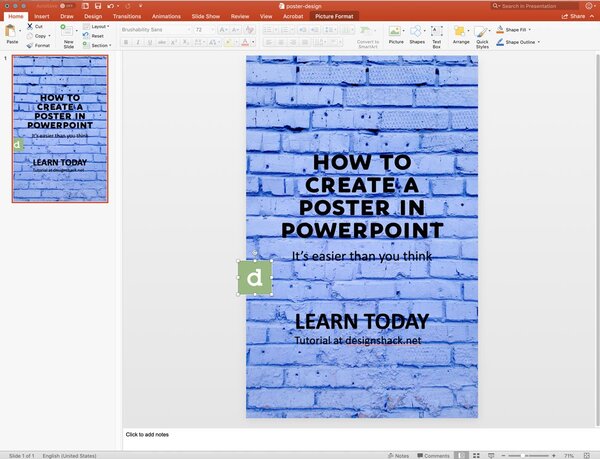
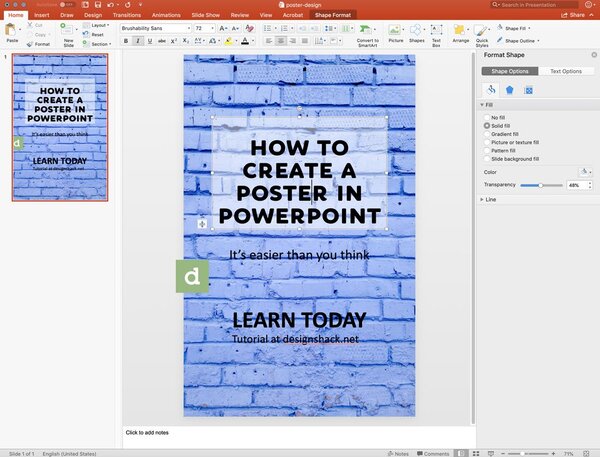
Khi bạn đã có sẵn tất cả các phần tử thiết kế cần thiết để xử lý, hãy thực hiện các điều chỉnh để mọi phần tử đều ở đúng vị trí. Bạn có thể điều chỉnh màu sắc và kích thước phông chữ, vị trí và thậm chí cả màu sắc trên các hộp văn bản để đảm bảo rằng mọi thành phần đều dễ nhìn và dễ hiểu. Hãy nhớ rằng bạn luôn phải thiết kế poster với các thành phần và yếu tố đủ lớn để người nhìn có thể đọc được ở khoảng cách xa. Vì vậy, bạn cần tránh các phần tử thiết kế hoặc văn bản nhỏ khi làm poster bằng PowerPoint.
Di chuyển các phần tử thiết kế trên Canvas
Di chuyển các phần tử thiết kế xung quanh để thiết kế poster dễ đọc và dễ hiểu. Hầu hết mọi người sẽ đọc poster từ trên xuống dưới. Vì vậy, bạn nên xếp chồng thông tin của bạn theo thứ tự này để người nhìn đọc được dễ dàng hơn. Thông thường, dòng tiêu đề hoặc văn bản lớn nhất sẽ ở trên cùng và các phần tử nhỏ hơn sẽ nằm ở phần dưới của thiết kế.
Sử dụng Mẫu cài sẵn (Tùy chọn)
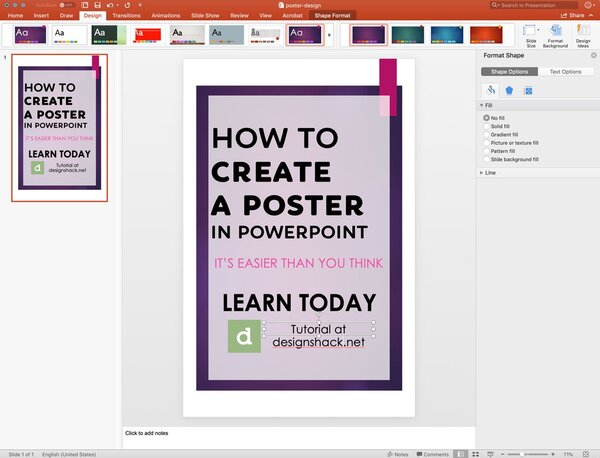
Nếu bạn đang thiếu các phần tử thiết kế cho poster của mình, hãy xem xét sử dụng một trong các mẫu được xác định trước trong PowerPoint để thêm một số hình ảnh. Các mẫu có sẵn nằm trong menu Design và bao gồm các tùy chọn màu sắc có độ phân giải cao sẽ phù hợp với kích thước canvas bạn đã chọn.
Xuất để in poster (Export)
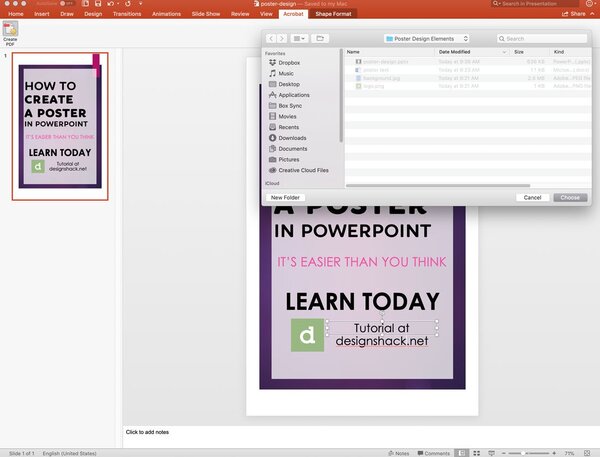
Khi thiết kế poster bằng PowerPoint đã sẵn sàng, hãy xuất tệp để in. Định dạng phổ biến nhất (và thường được chấp nhận nhất) là PDF. Sau khi lưu tệp của bạn, hãy điều hướng đến menu Acrobat (hoặc menu File trong các phiên bản cũ hơn) và chọn Create PDF. Phần mềm này sẽ làm phần còn lại.
In và phân phối
Đặt tệp PDF của bạn vào ổ đĩa để đưa đến các cơ sở in ấn (hoặc gửi qua email) và sau khi thiết kế được in, bạn có thể phân phối áp poster của mình.

Một vài mẫu thiết kế poster bằng PowerPoint đẹp và ấn tượng
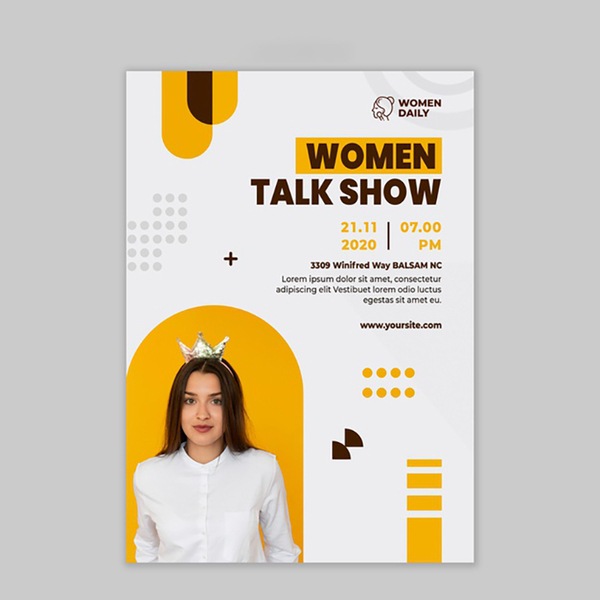
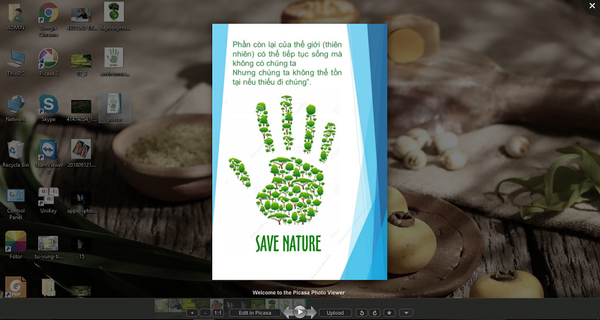

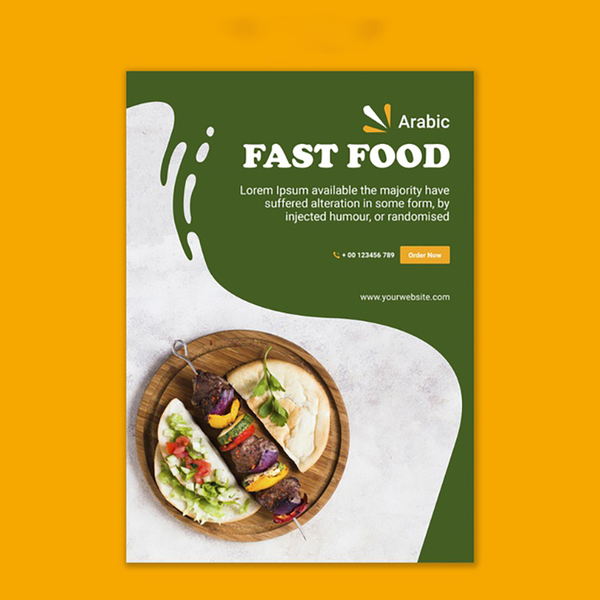
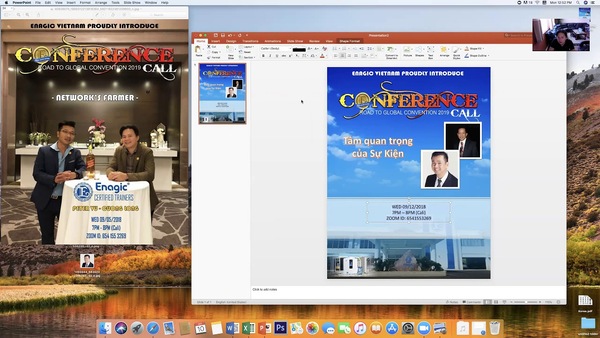

Qua bài viết trên, Printgo đã giới thiệu đến các bạn cách làm poster bằng PowerPoint. Mặc dù PowerPoint có thể không phải là giải pháp lý tưởng để tạo thiết kế poster cho mọi người, nhưng nó là một giải pháp khả thi nếu đó là phần mềm duy nhất bạn có sẵn. Một trong những hạn chế lớn nhất đó là tệp PowerPoint có kích thước hạn chế, vì vậy hãy đảm bảo rằng tệp đó phù hợp với thiết kế của bạn. Như đã nói ở trên, bước cuối cùng để hoàn thành thiết kế poster bằng PowerPoint của bạn là in và phân phối. Người thiết kế sẽ cần lựa chọn một cơ sở in ấn uy tín và chuyên nghiệp để bản in chất lượng và rõ nét. Printgo tự hào là công ty in ấn hàng đầu Việt Nam, sẽ mang đến cho quý khách những bản in chất lượng nhất với kỹ thuật và công nghệ in tiên tiến và hiện đại nhất hiện nay. Printgo có những ưu điểm vượt trội sẽ làm hài lòng tất cả các khách hàng như:
- Miễn phí tư vấn thiết kế và lựa chọn chất liệu in ấn, từ đó giúp quý khách hàng lựa chọn được mẫu poster phù hợp với sở thích, ngành nghề, phong thủy,...
- Tiết kiệm thời gian tìm kiếm mẫu poster với kho thư viện nhiều loại poster đa dạng kiểu dáng, kích thước, chủ đề.
- Đội ngũ thiết kế năng động, sáng tạo, đảm bảo phác họa và truyền tải đúng thông điệp khách hàng.
- Nền tảng liên kết các nhà in lớn nhỏ có uy tín và kinh nghiệm lâu năm, đáp ứng mọi nhu cầu in poster
- Hỗ trợ giao hàng tận nơi, giá cả cạnh tranh, hấp dẫn cùng nhiều ưu đãi hấp dẫn khác.
Nếu quý khách hàng có nhu cầu in ấn và thiết kế poster nói riêng và thiết kế ấn phẩm truyền thông khác nói chung, hãy liên hệ với chúng tôi ngay hôm nay để được tư vấn nhiệt tình và chu đáo nhất qua:
- Hotline: 1900 633313
- Email: sale@printgo.vn
- Địa chỉ: Số 16 Lô 13A Đường 11 KĐT Trung Yên, P.Trung Hòa, Q.Cầu Giấy - Hà Nội
BÀI VIẾT LIÊN QUAN

 15/10/2026
 975
975Đưa công nghệ AR vào hộp quà Tết 2027: Giải pháp gia tăng trải nghiệm khách hàng
 02/10/2026676
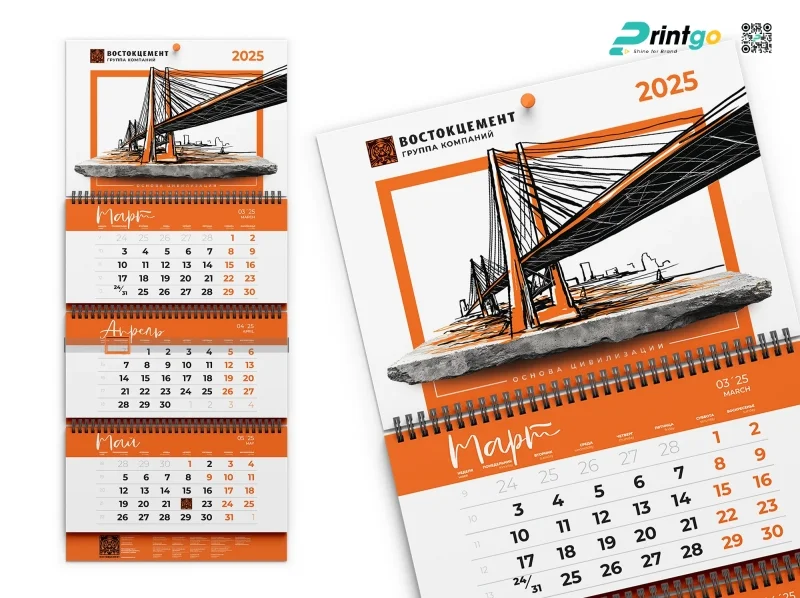
20+ ý tưởng thiết kế và mẫu lịch Tết ngành xây dựng dành cho doanh nghiệp
 01/10/2026673
Gợi ý thiết kế cho lịch Tết ngành chứng khoán chuyên nghiệp
 01/10/2026197
20+ mẫu lịch Tết ngành bảo hiểm đáng tham khảo cho mùa quà Tết doanh nghiệp
 30/09/2026215
Top 30 thiết kế lịch Tết ngành hàng không hot nhất hiện nay
 23/09/2026989
30+ mẫu lịch Tết ngành ngân hàng mới nhất cho doanh nghiệp








Đối tác chiến lược