

 Gói thiết kế
 Sản phẩm thiết kế
 Đăng ký đối tác
 Bộ sưu tập Logo









Hướng dẫn từ A-Z cách chèn nhạc vào PowerPoint
Nội dung bài viết: [ Ẩn ]
Ghi âm trong PowerPoint
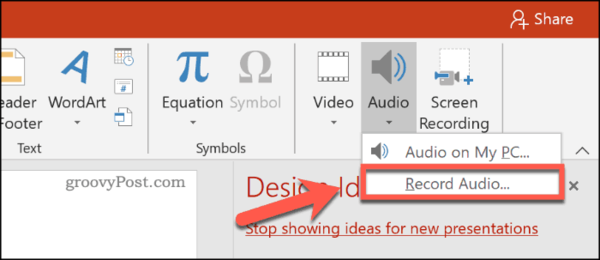
Nếu bạn muốn thêm âm thanh vào PowerPoint của mình nhưng không có tệp bên ngoài để chèn, bạn có thể tự ghi lại. Điều này yêu cầu micro được kết nối với PC của bạn để cho phép bạn ghi lại giọng nói của mình hoặc bất kỳ âm thanh nào. Để ghi lại âm thanh của riêng bạn, hãy mở slide PowerPoint và chọn một trang slide. Nhấp vào Insert > Audio > Record Audio để bắt đầu ghi.
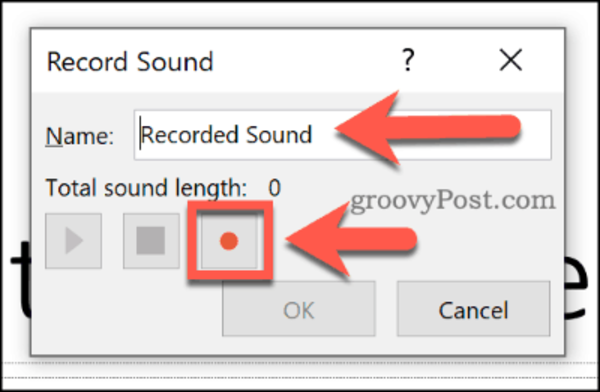
Trong cửa sổ Record Sound, hãy đặt tên tên cho âm thanh đã ghi của bạn trong hộp Name. Khi bạn đã sẵn sàng bắt đầu ghi, hãy nhấn vào nút record.
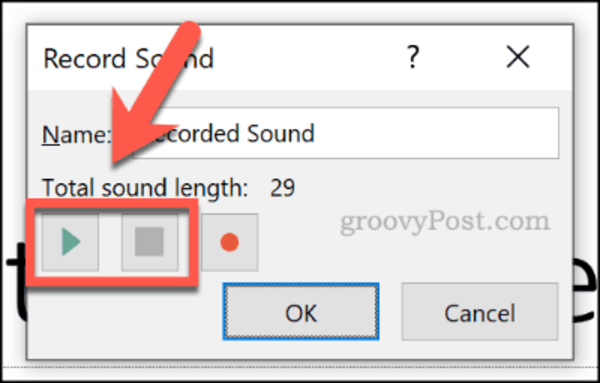
Sau khi bạn ghi xong, hãy nhấn nút stop. Bạn có thể phát âm thanh đã ghi bằng cách nhấn nút play.
Nhấn OK để chèn tệp âm thanh đã ghi vào PowerPoint của bạn. Tệp âm thanh sẽ xuất hiện dưới dạng biểu tượng loa nhỏ. Việc chọn tệp trong khi chỉnh sửa sẽ hiển thị các điều khiển phát lại cho tệp. Di chuột qua biểu tượng này trong khi trình bày để xem các điều khiển thay thế.
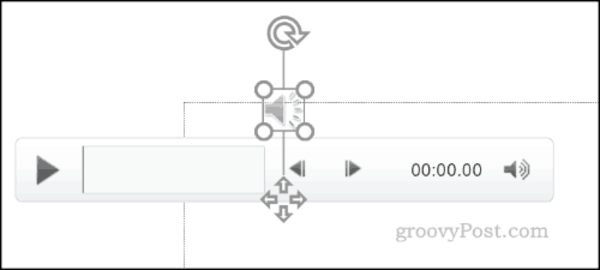
Các điều khiển này sẽ cho phép bạn phát hoặc dừng âm thanh, tiến hoặc lùi 0,25 giây, cũng như thay đổi âm lượng phát lại.
Hướng dẫn cách chèn âm thanh vỗ tay trong PowerPoint cho bài thuyết trình thêm sinh động
Cách chèn âm thanh bên ngoài vào PowerPoint
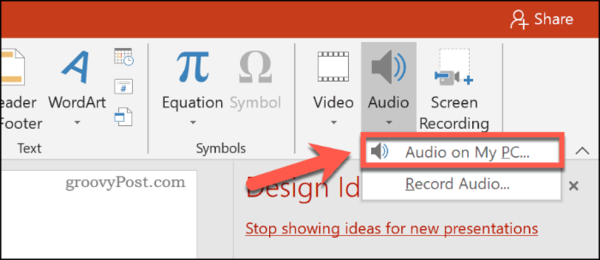
Bạn có thể chèn các tệp âm thanh bên ngoài vào bản PowerPoint, thay vì ghi âm trực tiếp. Bạn sẽ cần sử dụng loại tệp âm thanh được hỗ trợ như WAV, MP3 hoặc MID. Nếu âm thanh ở một định dạng khác, bạn sẽ cần chuyển đổi nó sang MP3 hoặc một định dạng được hỗ trợ. Để chèn tệp âm thanh của bạn, hãy mở PowerPoint và chọn slidw. Nhấp vào Inser t> Audio > Audio on my PC để bắt đầu chọn tệp âm thanh của bạn.
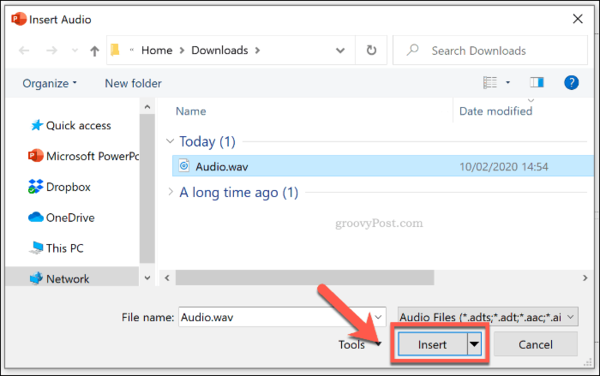
Định vị tệp trên PC của bạn và chọn nó, sau đó nhấp vào nút Insert để đặt tệp.
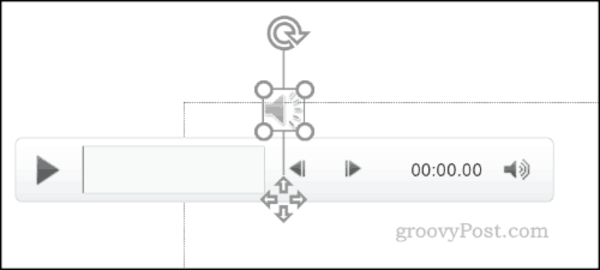
Giống như với tệp âm thanh đã ghi, âm thanh được chèn sẽ xuất hiện dưới dạng biểu tượng loa nhỏ hơn. Chọn biểu tượng loa trong khi chỉnh sửa hoặc di chuột qua biểu tượng đó trong khi trình bày trực tiếp sẽ hiển thị các tùy chọn phát lại cho âm thanh của bạn.
Thay đổi cài đặt phát lại cho âm thanh PowerPoint
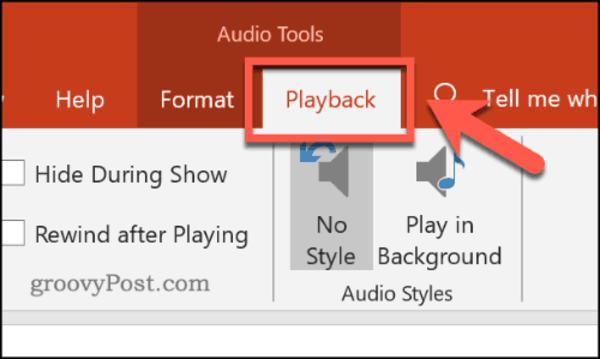
PowerPoint cung cấp một số cài đặt phát lại cho âm thanh được chèn hoặc ghi. Bạn có thể đặt âm thanh của mình phát tự động trên một hoặc tất cả các trang trình bày hoặc lặp lại liên tục trong suốt bản trình bày của bạn. Sau đây là cài đặt cách chèn âm thanh vào PowerPoint. Nếu bạn muốn cho phép tệp phát tự động hoặc theo vòng lặp, bạn sẽ cần truy menu Audio Tools trên thanh ribbon. Chọn tệp âm thanh đã chèn của bạn, sau đó nhấp vào tab Playback để xem tệp này.
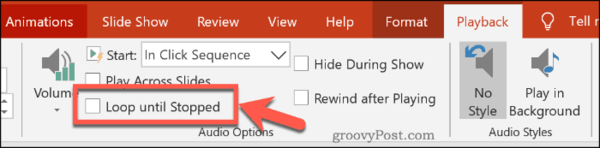
Để lặp lại âm thanh khi trang chiếu đang xem trong bản trình bày của bạn, hãy bấm để bật hộp Loop until Stopped.
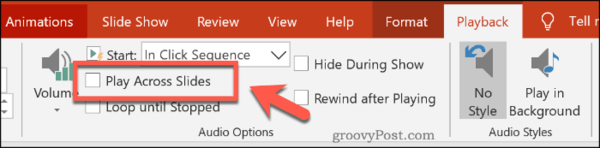
Nếu bạn muốn tệp âm thanh của mình phát trên tất cả các slide, hãy nhấp để bật hộp kiểm Play across Slides.
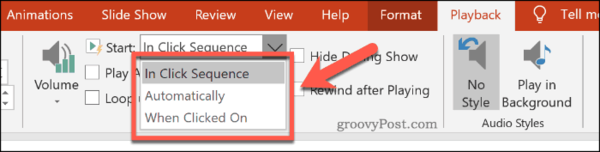
Bạn cũng có thể đặt cách mà tệp âm thanh của mình sẽ phát. Theo mặc định, điều này được đặt thành In Click Sequence. Chọn Automatically để tệp âm thanh bắt đầu tự động phát. Ngoài ra, chọn When Clicked On để nó chỉ bắt đầu phát khi bạn nhấp vào biểu tượng.
Bạn cũng có thể chọn nút Play in Background. Điều này sẽ thay đổi nhiều cài đặt âm thanh cho tệp của bạn cùng một lúc.
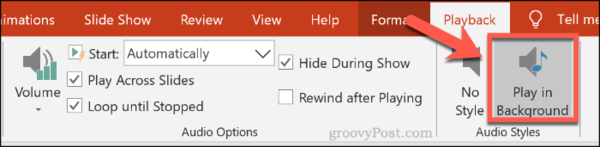
Điều này sẽ cho phép tệp của bạn bắt đầu phát tự động, phát lại thành vòng lặp và biểu tượng loa bị ẩn. Đây là một tùy chọn tốt cho nhạc nền. Bạn có thể nhấp vào tùy chọn No Style để xóa tất cả cài đặt âm thanh khỏi tệp đã chèn của mình nếu cần.
Ngoài sử dụng để làm bài thuyết trình, tạo infographic, các bạn cũng có thể sử dụng PowerPoint để thiết kế poster. Hy vọng bài hướng dẫn trên đã giúp các bạn biết rõ hơn cách chèn nhạc vào PowerPoint.
Tham khảo ngay: Download 60+ mẫu slide powerpoint đơn giản mà đẹp năm 2021

BÀI VIẾT LIÊN QUAN

 23/09/2026
 989
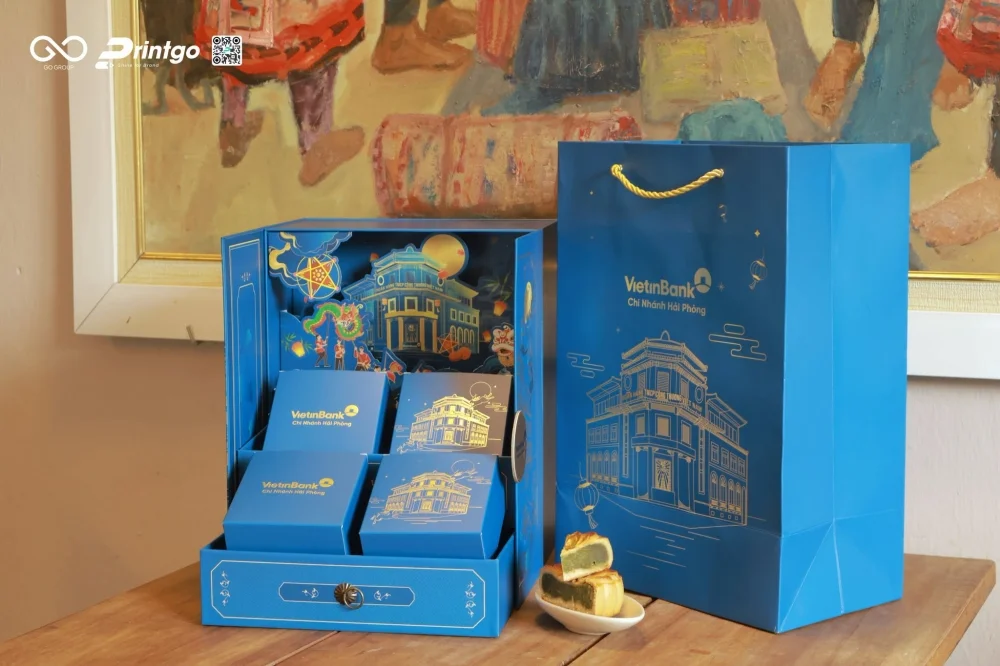
98930+ mẫu lịch Tết ngành ngân hàng mới nhất cho doanh nghiệp
 22/09/2026346
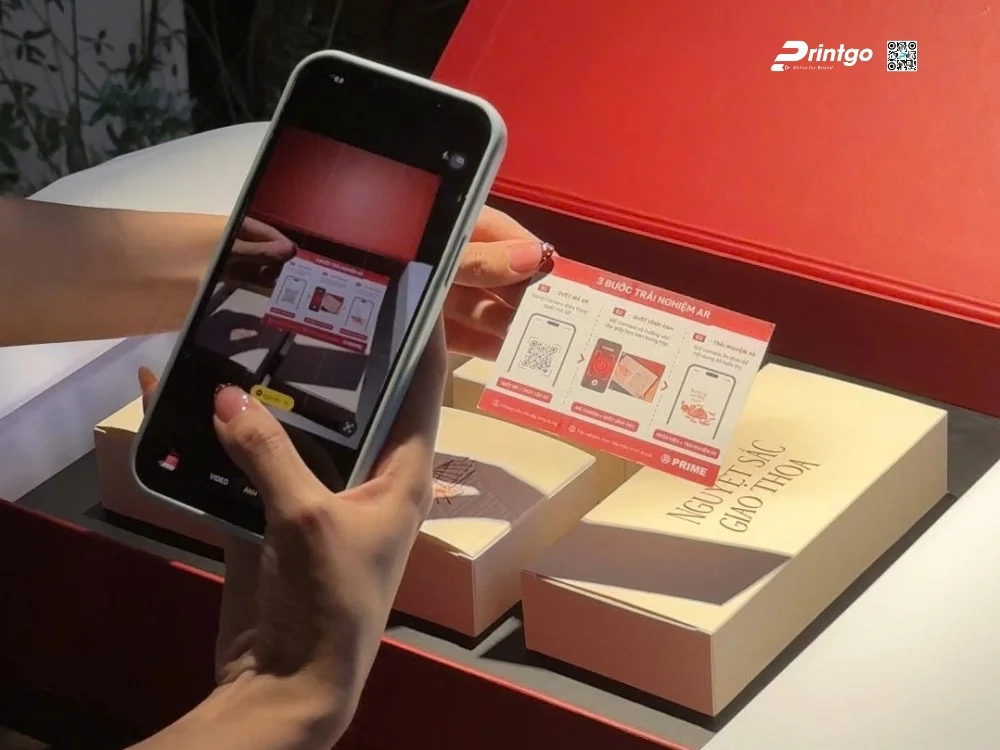
Chiếc Hộp Biết Kể Chuyện: Printgo và Lời Giải AR Cho Bài Toán Bao Bì Thế Hệ Mới
 18/09/2026596
Bao Bì Thông Minh: Xu Hướng Tích Hợp AR Trên Bao Bì Trung Thu Doanh Nghiệp
 16/09/2026179
Lịch Tết ngành dầu khí: 30+ mẫu đẹp, chuyên nghiệp cho doanh nghiệp mới nhất
 10/09/2026793
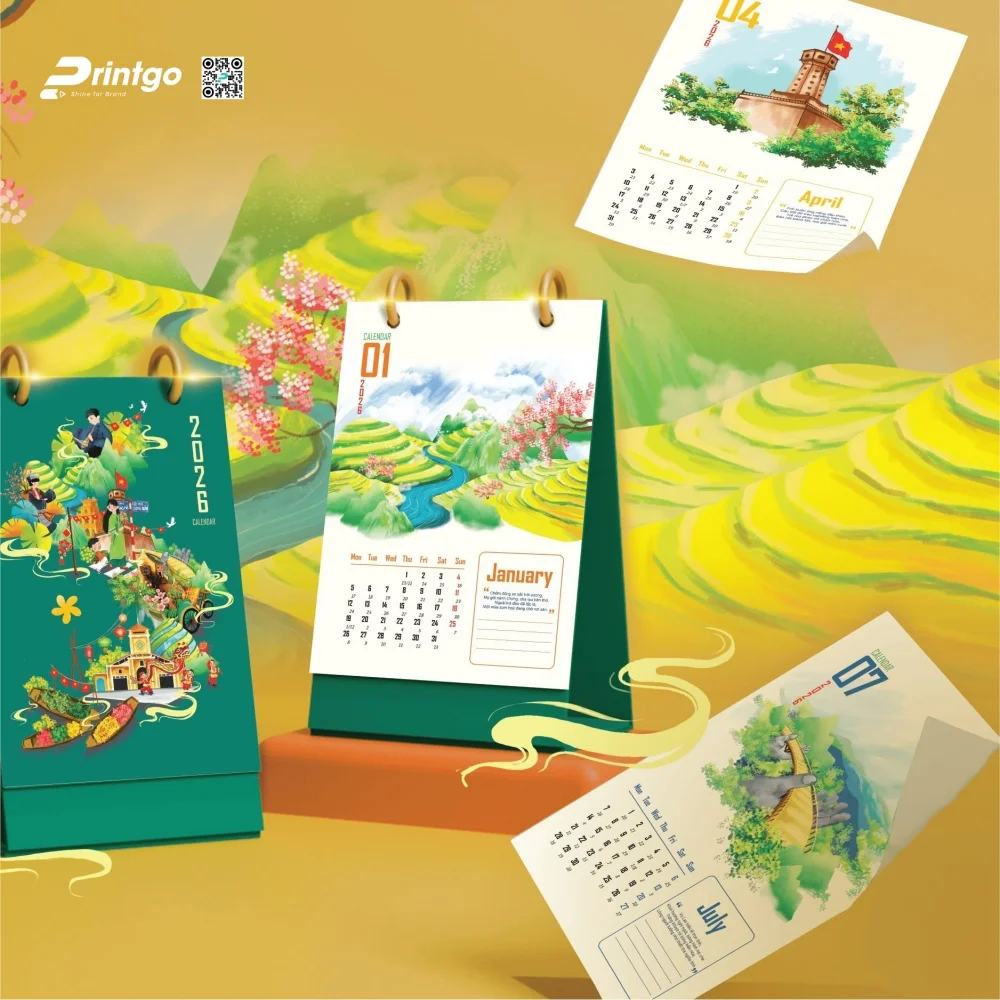
Tải ngay bộ số lịch 2027 vector (AI, EPS, CDR) miễn phí, chuẩn định dạng in ấn
 08/09/2026996
Khám phá bộ sưu tập lịch Tết Á Châu 2027 – Đinh Mùi mới nhất








Đối tác chiến lược